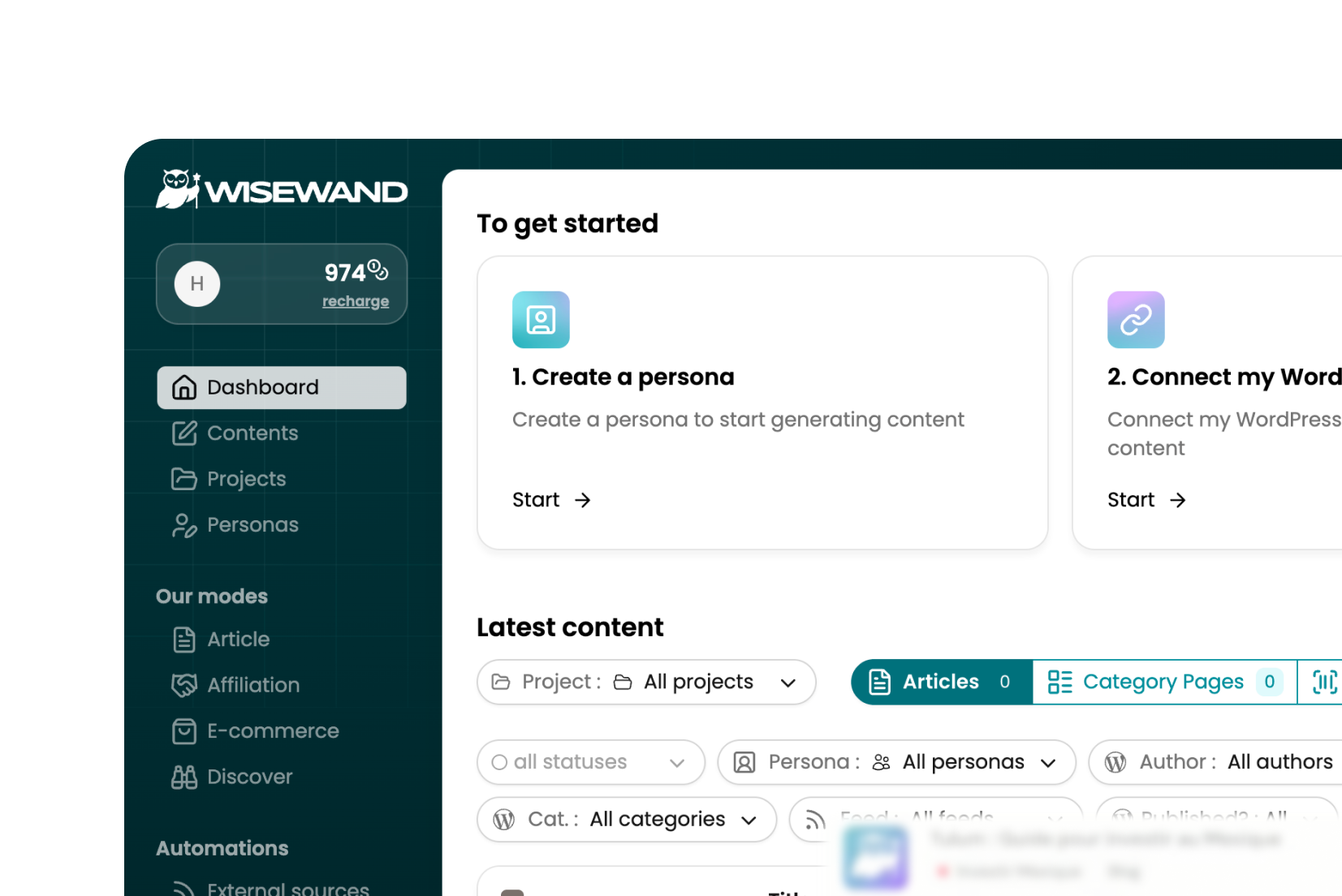
Por Alex, co-fundador da Wisewand
A criacao de conteudo nao deveria ocupar-lhe horas todos os dias. Ja utiliza o seu LLM para escrever, fazer pesquisa e gerar ideias. Mas e se o seu LLM tambem pudesse gerar artigos completos e otimizados para SEO, criar visuais excelentes e publicar tudo no seu site WordPress — sem nunca sair da conversa?
E exatamente isso que o Wisewand MCP faz. E o MCP de criacao de conteudo mais completo disponivel, com 84 ferramentas que cobrem tudo, desde a geracao de artigos ate a publicacao multilingue, a automatizacao RSS e o conteudo e-commerce.
Nos proximos 10 minutos, vai gerar o seu primeiro artigo otimizado para SEO. Sem configuracao complicada, sem copiar e colar entre ferramentas, sem carregamento manual para o WordPress. So criacao de conteudo pura e eficaz, diretamente a partir do seu LLM.
Instalacao & Configuracao
O Wisewand MCP funciona com todos os grandes clientes LLM. A instalacao faz-se em 2 passos simples.
Passo 1: Obtenha a sua chave API
- Visite app.wisewand.ai/api
- Inicie sessao ou crie uma conta gratuita
- Copie a sua chave API (comeca por
sk_live_)
Passo 2: Instale os servidores MCP
Escolha o seu cliente:
Pre-requisitos: Node.js 18+ (nodejs.org)
Passo a passo:
Abra o seu terminal e na pasta do seu projeto, escreva:
1. Wisewand (criacao de conteudo SEO):
claude mcp add wisewand --scope project -e WISEWAND_API_KEY=sk_live_YOUR_KEY -- npx -y @wisewandtools/mcp-server@latest2. HaloScan (analise SERP e concorrencia):
claude mcp add haloscan --scope project -e HALOSCAN_API_KEY=YOUR_HALOSCAN_KEY -- npx -y @occirank/haloscan-server@latest startOu instalar tudo num so comando:
claude mcp add wisewand --scope project -e WISEWAND_API_KEY=sk_live_YOUR_KEY -- npx -y @wisewandtools/mcp-server@latest && claude mcp add haloscan --scope project -e HALOSCAN_API_KEY=YOUR_HALOSCAN_KEY -- npx -y @occirank/haloscan-server@latest startSubstitua as chaves: Substitua sk_live_YOUR_KEY pela sua chave Wisewand e YOUR_HALOSCAN_KEY pela sua chave HaloScan.
Opcoes: Substitua --scope project par --scope global para tornar os MCPs disponiveis em todos os seus projetos.
Verificacao: Inicie uma nova sessao e peca “Liste as ferramentas Wisewand disponiveis” — devera ver 84 ferramentas.
Conselho pro: Adicione .mcp.json à .gitignore para manter as suas chaves API em seguranca!
Pre-requisitos: Claude Desktop (claude.ai/download)
Ficheiro de configuracao:
- macOS :
~/Library/Application Support/Claude/claude_desktop_config.json - Windows :
%APPDATA%\Claude\claude_desktop_config.json
Passo a passo:
1. Wisewand sozinho (criacao de conteudo SEO):
{
  "mcpServers": {
    "wisewand": {
      "command": "npx",
      "args": ["-y", "@wisewandtools/mcp-server@latest"],
      "env": {
        "WISEWAND_API_KEY": "sk_live_YOUR_KEY"
      }
    }
  }
}
2. HaloScan sozinho (analise SERP e concorrencia):
{
  "mcpServers": {
    "haloscan": {
      "command": "npx",
      "args": ["-y", "@occirank/haloscan-server@latest", "start"],
      "env": {
        "HALOSCAN_API_KEY": "YOUR_HALOSCAN_KEY"
      }
    }
  }
}
Ou instalar tudo de uma vez:
{
  "mcpServers": {
    "wisewand": {
      "command": "npx",
      "args": ["-y", "@wisewandtools/mcp-server@latest"],
      "env": {
        "WISEWAND_API_KEY": "sk_live_YOUR_KEY"
      }
    },
    "haloscan": {
      "command": "npx",
      "args": ["-y", "@occirank/haloscan-server@latest", "start"],
      "env": {
        "HALOSCAN_API_KEY": "YOUR_HALOSCAN_KEY"
      }
    }
  }
}
Substitua as chaves: Substitua sk_live_YOUR_KEY et YOUR_HALOSCAN_KEY pelas suas verdadeiras chaves API.
Verificacao: Saia do Claude Desktop (Cmd+Q / Alt+F4), volte a abri-lo e peca “Liste as ferramentas Wisewand disponiveis”.
Pre-requisitos: Cursor IDE (cursor.sh), Node.js 18+
Ficheiro de configuracao: .cursor/mcp.json (na raiz do projeto)
Configuracao global: ~/.cursor/mcp.json
Passo a passo:
1. Wisewand sozinho (criacao de conteudo SEO):
{
  "mcpServers": {
    "wisewand": {
      "command": "npx",
      "args": ["-y", "@wisewandtools/mcp-server@latest"],
      "env": {
        "WISEWAND_API_KEY": "sk_live_YOUR_KEY"
      }
    }
  }
}
2. HaloScan sozinho (analise SERP e concorrencia):
{
  "mcpServers": {
    "haloscan": {
      "command": "npx",
      "args": ["-y", "@occirank/haloscan-server@latest", "start"],
      "env": {
        "HALOSCAN_API_KEY": "YOUR_HALOSCAN_KEY"
      }
    }
  }
}
Ou instalar tudo de uma vez:
{
  "mcpServers": {
    "wisewand": {
      "command": "npx",
      "args": ["-y", "@wisewandtools/mcp-server@latest"],
      "env": {
        "WISEWAND_API_KEY": "sk_live_YOUR_KEY"
      }
    },
    "haloscan": {
      "command": "npx",
      "args": ["-y", "@occirank/haloscan-server@latest", "start"],
      "env": {
        "HALOSCAN_API_KEY": "YOUR_HALOSCAN_KEY"
      }
    }
  }
}
Substitua as chaves: Substitua sk_live_YOUR_KEY et YOUR_HALOSCAN_KEY pelas suas verdadeiras chaves API.
Verificacao: Reinicie o Cursor, abra o chat IA (Cmd+L / Ctrl+L) e peca “Liste as ferramentas Wisewand disponiveis”.
Conselho pro: Adicione .cursor/ à .gitignore para proteger as suas chaves API!
Pre-requisitos: VS Code, extension GitHub Copilot, Node.js 18+
Ficheiro de configuracao: .vscode/mcp.json (na raiz do projeto)
Passo a passo:
1. Wisewand sozinho (criacao de conteudo SEO):
{
  "mcpServers": {
    "wisewand": {
      "command": "npx",
      "args": ["-y", "@wisewandtools/mcp-server@latest"],
      "env": {
        "WISEWAND_API_KEY": "sk_live_YOUR_KEY"
      }
    }
  }
}
2. HaloScan sozinho (analise SERP e concorrencia):
{
  "mcpServers": {
    "haloscan": {
      "command": "npx",
      "args": ["-y", "@occirank/haloscan-server@latest", "start"],
      "env": {
        "HALOSCAN_API_KEY": "YOUR_HALOSCAN_KEY"
      }
    }
  }
}
Ou instalar tudo de uma vez:
{
  "mcpServers": {
    "wisewand": {
      "command": "npx",
      "args": ["-y", "@wisewandtools/mcp-server@latest"],
      "env": {
        "WISEWAND_API_KEY": "sk_live_YOUR_KEY"
      }
    },
    "haloscan": {
      "command": "npx",
      "args": ["-y", "@occirank/haloscan-server@latest", "start"],
      "env": {
        "HALOSCAN_API_KEY": "YOUR_HALOSCAN_KEY"
      }
    }
  }
}
Substitua as chaves: Substitua sk_live_YOUR_KEY et YOUR_HALOSCAN_KEY pelas suas verdadeiras chaves API.
Verificacao: Abra o GitHub Copilot Chat (Cmd/Ctrl+Shift+I) e peca “Liste as ferramentas Wisewand disponiveis”.
Conselho pro: Adicione .vscode/mcp.json à .gitignore para proteger as suas chaves API!
Pre-requisitos: Windsurf IDE (codeium.com/windsurf), Node.js 18+
Ficheiro de configuracao: ~/.codeium/windsurf/mcp_config.json
Passo a passo:
1. Wisewand sozinho (criacao de conteudo SEO):
{
  "mcpServers": {
    "wisewand": {
      "command": "npx",
      "args": ["-y", "@wisewandtools/mcp-server@latest"],
      "env": {
        "WISEWAND_API_KEY": "sk_live_YOUR_KEY"
      }
    }
  }
}
2. HaloScan sozinho (analise SERP e concorrencia):
{
  "mcpServers": {
    "haloscan": {
      "command": "npx",
      "args": ["-y", "@occirank/haloscan-server@latest", "start"],
      "env": {
        "HALOSCAN_API_KEY": "YOUR_HALOSCAN_KEY"
      }
    }
  }
}
Ou instalar tudo de uma vez:
{
  "mcpServers": {
    "wisewand": {
      "command": "npx",
      "args": ["-y", "@wisewandtools/mcp-server@latest"],
      "env": {
        "WISEWAND_API_KEY": "sk_live_YOUR_KEY"
      }
    },
    "haloscan": {
      "command": "npx",
      "args": ["-y", "@occirank/haloscan-server@latest", "start"],
      "env": {
        "HALOSCAN_API_KEY": "YOUR_HALOSCAN_KEY"
      }
    }
  }
}
Substitua as chaves: Substitua sk_live_YOUR_KEY et YOUR_HALOSCAN_KEY pelas suas verdadeiras chaves API.
Verificacao: Reinicie o Windsurf, abra o Cascade e peca “Liste as ferramentas Wisewand disponiveis”.
Nota: O Windsurf so suporta configuracao global. Para configuracoes por projeto, use o Claude Code CLI ou o Cursor.
Boas praticas de seguranca para as chaves API
- Use as configuracoes ao nivel do projeto — Armazene as configuracoes nas pastas do projeto (nao no diretorio pessoal) para isolar as chaves por projeto e reduzir a exposicao.
- Nunca faca commit das chaves API — Adicione
.mcp.json,.cursor/mcp.jsonet.vscode/mcp.jsonà.gitignore. - Use variaveis de ambiente — Referencie
${WISEWAND_API_KEY}nas configuracoes e defina a verdadeira chave atraves de variaveis de ambiente. - Renove regularmente as chaves — Gere novas chaves API periodicamente em app.wisewand.ai/api e atualize as configuracoes.
Precisa de ajuda?
Onde devo exatamente colar a minha chave API?
Substitua sk_live_YOUR_API_KEY_HERE na seccao "env" do seu ficheiro de configuracao pela sua verdadeira chave em app.wisewand.ai/api. A sua chave deve comecar por sk_live_ ou sk_test_.
Que cliente devo usar?
Para programadores: Claude Code CLI (suporte ao nivel do projeto, ideal para equipas)
Para utilizadores ocasionais: Claude Desktop (instalacao mais simples)
Para utilizadores de VS Code: VS Code com Copilot
Para utilizadores de Cursor: Cursor IDE
Global ou ao nivel do projeto: qual escolher?
Recomendado: Ao nivel do projeto — Mantem as chaves API isoladas por projeto, facilita a gestao de diferentes chaves para diferentes projetos e reduz o risco de expor acidentalmente chaves no controlo de versao.
Global: A utilizar apenas se quiser a mesma chave API disponivel em TODOS os seus projetos e nao estiver a colaborar com outras pessoas.
O Que Pode Criar
Pronto para criar conteudo profissional?
- 84 ferramentas de criacao de conteudo
- Publicacao direta WordPress, Shopify, WooCommerce
- Imagens IA 4K incluidas em cada artigo
Instalacao num so comando — comece a gerar em 60 segundos.
Obtenha a sua chave API em 60 segundos →O Seu Primeiro Artigo: Uma Conversa Real
Eis exatamente como e a criacao do seu primeiro artigo com o Wisewand MCP:
Voce: “Cria um artigo SEO sobre ‘As Melhores Ferramentas IA para a Criacao de Conteudo 2024′”
LLM: [Usa a ferramenta create_article com a configuracao SEO completa]
Artigo criado com o ID: abc-123
Configurei o seu artigo com:
- Palavra-chave alvo: “melhores ferramentas IA criacao conteudo 2024”
- Seccao FAQ ativada
- Indice
- Geracao de imagem principal
- Estrutura otimizada para SEO
Voce: “Gera-o agora e espera ate ao fim”
LLM: [Usa a ferramenta generate_article com wait_for_completion: true]
A gerar o seu artigo… (cerca de 90 segundos)
Concluido! 2 847 palavras, pontuacao SEO: 94/100
O seu artigo inclui:
- 12 seccoes com titulos semanticos
- 8 entradas FAQ
- 3 imagens geradas por IA
- Sugestoes de links internos
- Meta descricao e talise title
Voce: “Mostra-me o conteudo”
LLM: [Usa a ferramenta get_article_output]
Eis o seu artigo:
Titulo: As Melhores Ferramentas IA para a Criacao de Conteudo 2024: O Guia Completo
Meta Descricao: Descubra as 15 melhores ferramentas IA para a criacao de conteudo em 2024. Compare funcionalidades, precos e casos de uso para encontrar o assistente de escrita IA ideal…
[Conteudo completo do artigo apresentado com formatacao, imagens e elementos SEO]
E so isto. Tres mensagens conversacionais, 90 segundos de geracao, e tem um artigo completo pronto a ser publicado.
Pronto para ir mais alem? Vamos descobrir o fluxo de trabalho completo, as funcionalidades avancadas e as melhores praticas que fazem do Wisewand MCP a ferramenta de criacao de conteudo mais poderosa para LLM.
O que e o Wisewand MCP?
O Wisewand MCP (Model Context Protocol) e um servidor que estende as capacidades do seu LLM com 84 ferramentas especializadas para a criacao de conteudo profissional. Construido sobre a norma MCP da Anthropic, da ao seu LLM acesso direto a poderosa API Wisewand — a mesma tecnologia que faz funcionar a nossa aplicacao web em app.wisewand.ai.
Eis o que o torna unico:
- Cobertura API completa: As 84 ferramentas correspondem diretamente aos endpoints da API Wisewand, concebidos pelo nosso CTO Julian para serem simultaneamente poderosos e intuitivos.
- Integracao WordPress nativa: Publicacao num clique para WordPress, Shopify, WooCommerce e PrestaShop — sem carregamento manual nem copiar e colar.
- Arquitetura SEO-first: Cada artigo e concebido para se posicionar. Seccoes FAQ, titulos semanticos, tags meta, linking interno e dados estruturados sao incluidos por omissao.
- Verdadeiro multi-lingua: Nao e so traducao — conteudo localizado e otimizado para 9 linguas e 28 paises com um SEO adaptado a cada regiao.
- Geracao visual IA: Imagens personalizadas em 4K criadas para cada artigo, perfeitamente adaptadas ao seu conteudo e a sua marca.
Imagine uma equipa de conteudo completa a trabalhar diretamente no seu LLM — investigadores, redatores, especialistas SEO, designers e editores — todos coordenados atraves de uma conversa natural.
Porque Isto Muda Tudo
| Aspeto | Antes do Wisewand | Com Wisewand MCP |
|---|---|---|
| Ferramentas necessarias | 5+ ferramentas diferentes (SEMRush, Google Docs, Yoast, Canva, WordPress) | 1 conversa LLM |
| Tempo por artigo | 3+ horas de trabalho concentrado | 15 minutos de conversa |
| Otimizacao SEO | Manual e fragmentada | Automatica e integrada |
| Imagens | Pesquisa externa (Canva, Unsplash) | Geracao IA 4K incluida |
| Publicacao | Carregamento manual no WordPress | Publicacao direta num clique |
| Multilingue | Traducao separada, sem SEO local | 9 linguas, SEO localizado para 28 paises |
Cada passo do antigo processo implicava mudancas de contexto, copiar e colar e erros potenciais. Um unico artigo podia demorar 3 horas de trabalho concentrado.
Com o Wisewand MCP, e uma conversa continua:
- Pesquisa: “Que palavras-chave devo visar para as ferramentas de escrita IA?”
- Criacao: “Redige um artigo de 2 500 palavras otimizado para esta palavra-chave”
- Otimizacao: Tudo (FAQ, indice, imagens, tags meta) e feito automaticamente
- Publicacao: “Publica isto no meu site WordPress”
Mesma qualidade de artigo, 15 minutos de trabalho efetivo. Sem mudancas de ferramenta, sem dores de cabeca de formatacao, sem erros de carregamento.
Este ganho de tempo multiplica-se quando cria conteudo em grande escala. O que outrora exigia uma equipa de conteudo a tempo inteiro pode agora ser gerido por uma so pessoa com conversas focadas com o seu LLM.
Veja em acao — instale com um so comando:
claude mcp add wisewand --scope project -e WISEWAND_API_KEY=sk_live_YOUR_KEY -- npx -y @wisewandtools/mcp-server@latestO Fluxo de Trabalho Perfeito em 7 Passos
Assistente de Configuracao Interativo Disponivel!
Criamos um assistente de configuracao interativo para o guiar atraves destes passos. Basta pedir ao seu LLM:
“Use the setup wizard”
Ele guia-lo-a por todo o processo com prompts claros e validacao. Ou siga o guia abaixo para todos os detalhes.
Quer use o assistente quer siga manualmente, eis o processo de configuracao completo que o leva da instalacao a publicacao:
Passo 1: Descarregar e instalar
A instalacao faz-se com um so comando que trata de tudo:
claude mcp add wisewand --scope project -e WISEWAND_API_KEY=sk_live_YOUR_KEY -- npx -y @wisewandtools/mcp-server@latestO que acontece durante a instalacao:
- O servidor MCP e descarregado via npm
- E-lhe pedido para introduzir a sua chave API
- A ligacao e validada junto da API Wisewand
- O servidor e adicionado a sua configuracao LLM
Resultado esperado:
Successfully added wisewand MCP server
API key saved
Testing connection...
Connected to Wisewand API
Ready to create content!
Resolucao de erros comuns:
- “Cannot connect to Wisewand API” — Verifique o formato da sua chave API (deve comecar por sk_live_ ou sk_test_)
- “npx command not found” — Instale Node.js a partir de nodejs.org
- “Permission denied” — Tente executar com sudo no Mac/Linux
Passo 2: Verificar a chave API
Verifique que tudo funciona corretamente:
# Verificar o estado da ligacao MCP
/mcp

# Devera ver:
# wisewand connected
Teste com um comando simples:
Voce: "List the Wisewand tools available"

LLM: I can see all 84 Wisewand tools:
- create_article
- generate_article
- publish_to_wordpress
- [81 more tools...]
Onde encontrar a sua chave API: https://app.wisewand.ai/api
Guarde esta chave em seguranca — da acesso total a sua conta Wisewand e as suas capacidades de geracao de conteudo.
Passo 3: Configurar a ligacao ao site
Para publicar diretamente no WordPress, tera de criar uma Palavra-passe de aplicacao (nao a sua palavra-passe WordPress principal — e mais seguro).
Criar uma palavra-passe de aplicacao WordPress:
- Inicie sessao no seu painel WordPress
- Navegue para Utilizadores → Perfil (ou O seu perfil)
- Desca ate a seccao “Palavras-passe de aplicacao”
- Introduza um nome: “Wisewand” (para se lembrar para que serve)
- Clique em “Adicionar uma nova palavra-passe de aplicacao”
- Copie a palavra-passe gerada imediatamente (nao voltara a ser apresentada!)
Ligue-a agora ao Wisewand:
Voce: "Create a WordPress connection"

LLM: I'll help you set that up. I need:
- Your WordPress site URL (https://yourblog.com)
- Your WordPress username
- Your Application Password

Voce: "Site URL: https://myblog.com
Username: alex
Password: [paste Application Password]"

LLM: [Uses create_connection tool]
Connection created: "MyBlog WordPress"
Connected to https://myblog.com
Authentication successful
Boas praticas de seguranca:
- Nunca use a sua palavra-passe WordPress principal — crie sempre palavras-passe de aplicacao
- Pode revogar as palavras-passe de aplicacao a qualquer momento a partir do WordPress sem afetar a sua sessao principal
- Crie palavras-passe distintas para cada ferramenta ou integracao
- Nomeie-as claramente para se lembrar para que servem
Nota: O WordPress e opcional! O Wisewand gera conteudo que pode usar em qualquer lado. Mas a publicacao direta poupa muito tempo.
Passo 4: Criar o seu persona
Os personas definem o seu estilo de escrita e a sua voz. Considere-os como predefinicoes para diferentes tipos de conteudo ou audiencias.
O que e um persona?
Um persona captura:
- Tom: Profissional, descontraido, amigavel, autoritario, entusiastico
- Estilo: Informativo, persuasivo, narrativo, analitico, conversacional
- Voz: Primeira pessoa (“eu”), primeira pessoa do plural (“nos”), terceira pessoa
- Personalidade: As suas caracteristicas e abordagem de redacao unicas
Exemplos de personas:
Voce: "Create a persona for technical blog content"

LLM: [Uses create_persona tool]
{
  "name": "Tech Expert",
  "tone": "professional",
  "style": "informative",
  "voice": "first-person-plural",
  "description": "Authoritative technology content with practical examples, clear explanations, and a focus on actionable insights. We speak directly to developers and technical users."
}

Persona created: "Tech Expert"
Quando usar personas diferentes:
- Expert Tech: Tutoriais para programadores, documentacao API, comparacoes tecnicas
- Blogger Lifestyle: Historias pessoais, guias de viagem, criticas de produtos
- Autoridade Business: Analises setoriais, white papers, estudos de caso
- Guia Amigavel: Artigos praticos, tutoriais para iniciantes, FAQ
Pode criar um numero ilimitado de personas e alternar entre eles consoante os tipos de conteudo. Isto mantem uma coerencia editorial e uma identidade de marca forte.
Passo 5: Criar um projeto & configurar o brief
Os projetos ajudam-no a organizar o conteudo para diferentes sites, campanhas ou series editoriais.
Porque usar projetos?
- Separe os diferentes sites ou campanhas
- Defina parametros por omissao (lingua, pais, persona) para cada projeto
- Acompanhe o conteudo por projeto para analitica e faturacao
- Mantenha uma identidade de marca coerente em conteudo relacionado
Criar o seu primeiro projeto:
Voce: "Create a project for my AI tools blog"

LLM: [Uses create_project tool]
{
  "name": "AI Tools Blog",
  "website_url": "https://myblog.com",
  "default_lang": "en",
  "default_country": "us",
  "default_persona": "Tech Expert",
  "description": "Weekly articles about AI productivity tools, comparisons, and tutorials"
}

Project created: "AI Tools Blog"
Default language: English (US)
Default persona: Tech Expert
Estrategias de organizacao dos projetos:
- Por site: Um projeto por site WordPress
- Por campanha: “Serie de conteudo Verao 2024”, “Blogue de lancamento de produto”
- Por tipo de conteudo: “Criticas de produtos”, “Guias praticos”, “Artigos de atualidade”
- Por cliente: Os utilizadores em agencia podem separar o trabalho de cliente em projetos distintos
Passo 6: [Opcional] Ligar o Haloscan MCP
Quer turbinar o seu fluxo de criacao de conteudo com pesquisa SEO profissional? O Haloscan MCP e o companheiro ideal do Wisewand.
O que faz o Haloscan:
- 260 milhoes de palavras-chave com volume de pesquisa, dificuldade e dados de tendencias
- 5 mil milhoes de paginas SERP para analise concorrencial
- Metricas de dominio para compreender a sua concorrencia
- Oportunidades de palavras-chave baseadas na autoridade do seu site
O fluxo de trabalho em combo poderoso:
Voce: “What keywords should I target about AI content tools?”
LLM (using Haloscan MCP): I found 47 keyword opportunities:
- “best AI tools for content creation” – 8,100 searches/mo, difficulty: 42
- “AI writing assistant comparison” – 2,900 searches/mo, difficulty: 38
- “free AI content generators” – 6,200 searches/mo, difficulty: 51
Voce: “Create an article targeting the first keyword with Wisewand”
LLM (using Wisewand MCP): Article created and generating…
[90 segundos mais tarde]
Complete! 2,847 words optimized for “best AI tools for content creation”
E como ter o SEMRush e uma equipa de conteudo diretamente integrados no seu LLM.
Instalar Haloscan MCP:
Guia de instalacao completo: https://www.haloscan.com/en/installation-du-mcp-haloscan-com
claude mcp add haloscan --scope project -e HALOSCAN_API_KEY=YOUR_HALOSCAN_KEY -- npx -y @occirank/haloscan-server@latest startSubstitua YOUR_KEY: Substitua YOUR_KEY pela sua verdadeira chave API Haloscan.
Passo 6b: [Opcional] Ligar o Google Search Console MCP
Complete o seu arsenal SEO ligando diretamente o Google Search Console ao seu LLM. Este MCP permite-lhe analisar o seu desempenho de pesquisa real sem sair da conversa.
O que faz o Google Search Console MCP:
- Dados de desempenho — cliques, impressoes, CTR e posicao media
- Analise das queries — descubra que palavras-chave trazem trafego
- Analise por pagina — identifique as suas paginas com melhor desempenho
- Estado de indexacao — verifique que paginas estao indexadas
- Inspecao de URL — diagnostique problemas de indexacao
- Sitemaps — gira os seus sitemaps diretamente
O trio vencedor:
Haloscan → Pesquisa de palavras-chave e analise concorrencial
Google Search Console → Dados de desempenho reais do seu site
Wisewand → Criacao e publicacao de conteudo otimizado
Instalar Google Search Console MCP:
Projeto GitHub: github.com/nicholishen/mcp-server-gsc
Instalacao especifica: Ao contrario do Wisewand e do HaloScan, o MCP Google Search Console exige uma configuracao OAuth Google (credenciais). Siga as instrucoes detalhadas no repositorio GitHub para a instalacao completa.
Passo 7: Crie o seu artigo perfeito
Esta agora pronto para o fluxo de trabalho completo: da ideia a publicacao numa so conversa.
Exemplo de conversa completa:
Voce: “I want to create a comprehensive article about the best AI writing tools for 2024. Target keyword is ‘best AI writing tools 2024’. Make it about 2500 words, include FAQ, table of contents, and generate images.”
LLM: Perfect! I’ll create that article with full SEO optimization.
[Uses create_article tool]
Article created
Configuracao:
- Keyword: “best AI writing tools 2024”
- Length: 2500 words
- FAQ: Enabled (8 questions)
- Table of Contents: Enabled
- Images: 3 AI-generated 4K images
- Project: AI Tools Blog
- Persona: Tech Expert
Voce: “Generate it now and wait for completion”
LLM: [Uses generate_article tool with wait_for_completion: true]
Generating your article… this takes about 90 seconds
[Apos 87 segundos]
Generation complete!
Estatisticas do artigo:
- 2 683 palavras
- Pontuacao SEO: 96/100
- 12 seccoes semanticas
- 8 entradas FAQ
- 3 imagens geradas
- Meta descricao otimizada
Voce: “Show me a preview”
LLM: [Uses get_article_output tool]
Pre-visualizacao do artigo:
Titulo: Best AI Writing Tools 2024: The Complete Guide for Content Creators
Meta: Discover the 15 best AI writing tools in 2024. Compare features, pricing, and use cases to find your perfect AI writing assistant…
[Apresenta o conteudo formatado com titulos, imagens, seccao FAQ e indice]
Voce: “Perfect! Publish this to my WordPress site”
LLM: [Uses publish_to_wordpress tool]
Published successfully!
URL online: https://myblog.com/best-ai-writing-tools-2024
Publicado com:
- Estado: Publicado (online agora)
- Imagem em destaque definida
- Categorias: AI Tools, Reviews
- Todas as imagens carregadas
- Tags meta configuradas
Tempo total: Cerca de 3 minutos de conversa + 90 segundos de geracao = um artigo profissional e otimizado para SEO publicado online.
O que aconteceu nos bastidores:
- O Wisewand pesquisou as ferramentas de escrita IA atuais e as tendencias
- Estruturou o artigo com o SEO semantico em primeiro lugar
- Gerou uma FAQ baseada nas queries de pesquisa comuns
- Criou um indice para uma melhor experiencia de utilizador e um melhor SEO
- Gerou tres imagens personalizadas em 4K
- Otimizou o titulo e a meta descricao
- Formatou o conteudo para WordPress
- Carregou as imagens para a sua biblioteca de media
- Publicou com as categorias apropriadas e a imagem em destaque
Eis o fluxo de trabalho que antes demorava 3 horas. Agora e uma conversa de 5 minutos.
Transforme a sua criacao de conteudo
- Da ideia a publicacao em 5 minutos
- SEO automatico: FAQ, TOC, meta, linking interno
- Imagens IA 4K personalizadas para cada artigo
Junte-se aos criadores de conteudo que produzem mais, melhor e mais rapido.
Comece a criar conteudo profissional →Casos de uso reais
Eis cinco fluxos de trabalho completos que mostram como diferentes utilizadores tiram partido do Wisewand MCP:
a) Serie de blogue SEO
Objetivo: Criar uma serie de 5 artigos sobre as ferramentas de produtividade IA, todos interligados para SEO.
Voce: "Create 5 related articles about AI productivity:
1. Best AI Productivity Tools 2024 (overview)
2. AI Writing Assistants Comparison
3. AI Image Generators for Business
4. AI Meeting Tools Review
5. AI Automation Platforms Guide

Make them 2000-2500 words each, enable FAQ and TOC,
and configure internal linking between them."

LLM: [Uses bulk_create_articles tool]
Created 5 articles with internal linking structure
Generating them sequentially...

[5 minutes later]
All 5 articles complete!
Total: 11,847 words
Internal links configured
15 images generated

Ready to publish to WordPress?
Funcionalidades SEO utilizadas:
- Seccoes FAQ que respondem a queries associadas
- Indice para os featured snippets
- Linking interno entre artigos relacionados
- Estrutura de titulos semanticos (H2, H3, H4)
- Palavras-chave secundarias ao longo do conteudo
b) Site de criticas de produtos
Objetivo: Criar criticas de produtos afiliados com CTAs personalizados e tabelas comparativas.
Voce: "Create a product review article for 'Logitech MX Master 3S Mouse'.
Include:
- Pros and cons section
- Detailed specifications
- Comparison with 3 similar products
- Custom CTA button linking to Amazon affiliate link
- Product focus images"

LLM: [Uses create_article with product review template]
Article created: "Logitech MX Master 3S Review"

[Generates with product-focused parameters]
Complete with:
- 3 product images (mouse in professional settings)
- Comparison table vs MX Master 2S, Razer Pro, Microsoft Sculpt
- Amazon affiliate CTA: "Check Latest Price on Amazon"
- Pros/cons structured for featured snippets
- Price tracking and availability info
Otimizacao de afiliacao:
- Botoes CTA personalizados com links de afiliados
- Imagens de produtos otimizadas para o engagement
- Tabelas comparativas para facilitar a decisao de compra
- FAQ que visa as perguntas dos compradores
c) Expansao multilingue
Objetivo: Publicar o mesmo conteudo em ingles, espanhol e frances para diferentes mercados.
Voce: "Take my article about 'Remote Work Best Practices' and
create versions for:
- English (US)
- Spanish (Spain)
- French (France)

Optimize each for local SEO and cultural context."

LLM: [Uses create_article 3 times with different lang/country]

English (US) version: 2,450 words
   - Keywords: "remote work tips", "work from home best practices"
   - Cultural refs: US work culture, time zones

Spanish (Spain) version: 2,580 words
   - Keywords: "teletrabajo consejos", "trabajo remoto prácticas"
   - Cultural refs: European work regulations, siesta consideration

French (France) version: 2,520 words
   - Keywords: "télétravail conseils", "travail à distance"
   - Cultural refs: French labor laws, 35-hour work week

All ready to publish to respective WordPress sites!
Funcionalidades de localizacao:
- Nao e so traducao — uma adaptacao cultural
- Otimizacao das palavras-chave locais
- Exemplos e referencias proprios de cada regiao
- Mencao das regulamentacoes locais aplicaveis
d) Auto-publicacao RSS
Objetivo: Monitorizar feeds RSS setoriais e gerar automaticamente resumos com comentarios.
Voce: "Set up RSS monitoring for:
- TechCrunch AI feed
- The Verge tech news
Generate daily summaries with our expert commentary,
and publish to WordPress on a schedule."

LLM: [Uses create_rss_feed and configure automation]

RSS feeds configured:
   - TechCrunch AI: https://techcrunch.com/tag/ai/feed
   - The Verge Tech: https://theverge.com/rss/index.xml

Automation setup:
   - Check feeds: Every 6 hours
   - Generate: Summary + expert analysis
   - Publish: Automatically to WordPress
   - Persona: Tech Expert
   - Length: 800-1200 words

Automation active! New articles will publish automatically.
Vantagens da automatizacao:
- Conteudo fresco em continuo sem trabalho manual
- O seu comentario unico adicionado as noticias
- A publicacao agendada mantem a regularidade
- Otimizacao SEO complète sur le contenu auto-généré
e) Campanha de atualizacao de conteudo
Objetivo: Atualizar 20 artigos antigos com novas informacoes e um SEO melhorado.
Voce: "I have 20 articles from 2022 that need updating.
Update them with:
- Current information and statistics
- New keywords and SEO optimization
- FAQ sections (they don't have them)
- Better images
Keep the same URL structure."

LLM: [Uses list_articles to find old content]
Found 20 articles from 2022...

[Uses bulk_update_posts tool]
Updating 20 articles with:
   - Research for 2024 info
   - Add FAQ sections
   - Regenerate images
   - Optimize meta tags
   - Preserve URLs

Processing... (this takes about 5 minutes)

All 20 articles updated!
Average SEO score improvement: +23 points
All published with same URLs
Expect ranking improvements within 2-4 weeks
Estrategia de atualizacao de conteudo:
- Atualizacao em massa do conteudo antigo de forma eficaz
- Adicao de funcionalidades SEO modernas (FAQ, indice)
- Atualizacao das estatisticas e das informacoes
- Melhoria das imagens para o engagement
- Manutencao da estrutura URL para o SEO
A Caixa de Ferramentas Completa: 84 Ferramentas Explicadas
O Wisewand MCP fornece 84 ferramentas organizadas em 14 categorias. Eis a sua referencia completa:
Artigos (8 ferramentas)
Criacao e gestao do conteudo principal
create_article— Configurar um novo artigo com os parametros SEOgenerate_article— Gerar o conteudo a partir da configuracao do artigoget_article_output— Obter o conteudo geradolist_articles— Percorrer os seus artigos com filtrosget_article— Obter os detalhes e metadados de um artigoupdate_article— Modificar os parametros de um artigodelete_article— Eliminar um artigoestimate_article_cost— Pre-visualizar o custo de geracao
Projetos (5 ferramentas)
Organize o conteudo por campanha ou site
create_project— Criar um novo projetolist_projects— Ver todos os projetosget_project— Obter os detalhes de um projetoupdate_project— Modificar os parametros de um projetodelete_project— Eliminar um projeto
Personas (5 ferramentas)
Defina os estilos e vozes de redacao
create_persona— Criar um novo persona de redacaolist_personas— Ver todos os personasget_persona— Obter os detalhes de um personaupdate_persona— Modificar um personadelete_persona— Eliminar um persona
Ligacoes (5 ferramentas)
Ligue-se ao WordPress, Shopify e muito mais
create_connection— Adicionar uma nova ligacao de plataformalist_connections— Ver todas as ligacoesget_connection— Obter os detalhes de uma ligacaoupdate_connection— Modificar uma ligacaodelete_connection— Eliminar uma ligacao
Publicacao (5 ferramentas)
Publique em varias plataformas
publish_to_wordpress— Publicacao WordPress num cliquepublish_to_shopify— Publicar no blogue Shopifypublish_to_woocommerce— Integracao WooCommercepublish_to_prestashop— Publicacao PrestaShopschedule_publication— Agendar uma publicacao futura
Paginas de categorias (8 ferramentas)
Conteudo de categorias e-commerce
create_category_page— Gerar descricoes de categoriasgenerate_category_page— Criar conteudo de categoria SEOget_category_output— Obter o conteudo de categorialist_category_pages— Percorrer as categoriasget_category_page— Obter os detalhes de uma categoriaupdate_category_page— Modificar uma categoriadelete_category_page— Eliminar uma categoriabulk_create_categories— Criar varias categorias ao mesmo tempo
Paginas de produtos (8 ferramentas)
Descricoes de produtos e-commerce
create_product_page— Configurar o conteudo de produtogenerate_product_page— Gerar a descricao de produtoget_product_output— Obter o conteudo de produtolist_product_pages— Percorrer os produtosget_product_page— Obter os detalhes de um produtoupdate_product_page— Modificar um produtodelete_product_page— Eliminar um produtobulk_create_products— Criar varios produtos ao mesmo tempo
Descoberta de conteudo (8 ferramentas)
Pesquisa de temas e ideias impulsionada por IA
discover_topics— Encontrar ideias de conteudo por palavra-chavediscover_questions— Encontrar as perguntas comunsdiscover_related_keywords— Alargar a pesquisa de palavras-chaveanalyze_competition— Analise concorrencial do conteudoget_trending_topics— Encontrar os temas em tendenciasuggest_content_angles— Angulos criativos para os temasfind_content_gaps— Identificar o conteudo em faltagenerate_content_calendar— Planear o calendario editorial
RSS/Feeds (5 ferramentas)
Automatize o conteudo a partir de feeds RSS
create_rss_feed— Adicionar uma fonte de feed RSSlist_rss_feeds— Ver os feeds configuradosget_rss_feed— Obter os detalhes de um feedupdate_rss_feed— Modificar os parametros de um feeddelete_rss_feed— Eliminar um feed
Operacoes em massa (2 ferramentas)
Escale na criacao de conteudo
bulk_create_articles— Criar varios artigos ao mesmo tempobulk_estimate_cost— Estimar o custo para a geracao de artigos em massa
Gestao de tarefas (2 ferramentas)
Monitorize as operacoes longas
list_jobs— Ver as tarefas ativas e concluidasget_job_status— Verificar o progresso de uma tarefa
Atualizacao de artigos (8 ferramentas)
Atualize o conteudo existente
update_post_content— Atualizar o conteudo de um artigoupdate_post_seo— Melhorar os elementos SEOadd_post_images— Adicionar/substituir imagensupdate_post_keywords— Reorientar as palavras-chaveadd_post_faq— Adicionar uma seccao FAQ a um artigo existenteadd_post_toc— Adicionar um indicetranslate_post— Criar uma traducaoupdate_post_meta— Modificar as tags meta
Faturacao (2 ferramentas)
Acompanhe o uso e os custos
get_usage_summary— Ver o resumo de uso da contalist_transactions— Percorrer o historico de faturacao
Utilitarios (3 ferramentas)
Funcoes auxiliares
validate_api_key— Verificar o estado da chave APIget_supported_languages— Listar as linguas disponiveisget_supported_countries— Listar os paises disponiveis
Conselhos avancados e melhores praticas
Otimizacao SEO
Use sempre FAQ e indice para o conteudo longo:
O Google adora as seccoes FAQ para os featured snippets, e os indices melhoram a experiencia do utilizador ao mesmo tempo que reforcam os sinais SEO. Ative ambos para os artigos com mais de 1 500 palavras.
create_article({
  ...
  include_faq: true,
  include_toc: true,
  faq_count: 8  // Vise 6-10 perguntas
})
Vise 2 000-3 000 palavras para os artigos completos:
Um conteudo mais longo e exaustivo tende a posicionar-se melhor nas palavras-chave concorrenciais. Use o comprimento "auto" ou especifique 2 000-3 000 palavras para o conteudo pilar.
Use palavras-chave secundarias (3-5 por artigo):
Nao vise apenas uma palavra-chave. Inclua 3 a 5 palavras-chave secundarias relacionadas para se posicionar em mais queries e construir a sua autoridade tematica.
create_article({
  keyword: "best AI writing tools",
  secondary_keywords: [
    "AI content generators",
    "automated writing software",
    "AI copywriting tools",
    "content creation AI"
  ]
})
Ative o linking interno:
O Wisewand pode automaticamente sugerir e adicionar links internos para o seu conteudo relacionado, melhorando assim a estrutura do site e o SEO.
Estrategia de publicacao
Rascunho primeiro, revisao, depois publicacao:
Releia sempre o conteudo antes de publicar. Gere os artigos, use get_article_output para rever, faca as modificacoes necessarias e depois publique.
# Gerar em rascunho
generate_article({ wait_for_completion: true })

# Rever a saida
get_article_output({ article_id: "..." })

# Se satisfeito, publicar
publish_to_wordpress({
  article_id: "...",
  status: "publish"  // ou "draft" para rever no WP primeiro
})
Use a publicacao agendada para o seu calendario editorial:
schedule_publication({
  article_id: "...",
  publish_date: "2024-03-15T09:00:00Z",
  platform: "wordpress"
})
Teste os personas antes da criacao em massa:
Crie um artigo com um novo persona, reveja o resultado, afine o persona se necessario, depois use-o para a criacao de conteudo em massa.
Geracao de imagens
Use prompts personalizados para melhores visuais:
create_article({
  ...
  image_prompt: "Modern minimalist office setup with laptop and coffee,
                 natural lighting, professional photography style, 4K"
})
Escolha o racio consoante a plataforma:
| Racio | Uso recomendado |
|---|---|
16:9 | Imagens em destaque de blogue, miniaturas YouTube |
1:1 | Redes sociais, Instagram |
4:3 | Formato blogue tradicional |
9:16 | Stories, TikTok, Reels |
Imagens integradas para um melhor engagement:
Ative as imagens integradas para arejar o texto e melhorar a legibilidade. O Wisewand coloca automaticamente as imagens nas seccoes pertinentes.
Perguntas Frequentes
Preciso do Claude Desktop ou do Claude Code CLI?
Compativel com ambos! Os utilizadores de Desktop configuram os servidores MCP nas definicoes (claude_desktop_config.json), os utilizadores de CLI usam o comando claude mcp add. As funcionalidades sao identicas — escolha a interface que mais lhe convem.
O que fazer se obtiver o erro “Cannot connect to Wisewand API”?
Verifique primeiro a sua chave API em https://app.wisewand.ai/api e confirme o formato (deve comecar por sk_live_ ou sk_test_). Certifique-se de que copiou a chave completa. Se a chave estiver correta, verifique a sua ligacao a internet e as definicoes da firewall.
Posso usar esta ferramenta sem WordPress?
Sem duvida! O Wisewand gera conteudo que pode usar em qualquer lado — Medium, Ghost, sites estaticos, Notion ou qualquer outra plataforma. A integracao WordPress e opcional mas pratica para a publicacao direta. Pode sempre exportar o HTML/Markdown gerado e usa-lo onde precisar.
Quanto tempo demora a geracao de um artigo?
Tipicamente 30 a 180 segundos consoante o comprimento e as funcionalidades. Um artigo de 1 000 palavras com imagens demora cerca de 45 segundos. Um artigo completo de 3 000 palavras com FAQ, indice e varias imagens demora cerca de 90 a 120 segundos. Use wait_for_completion: true para que o seu LLM espere e o notifique no fim.
Posso personalizar o estilo de redacao?
Sim! Crie personas para definir o tom (profissional, descontraido, amigavel), o estilo (informativo, persuasivo, narrativo) e a voz (primeira pessoa, terceira pessoa). Pode criar um numero ilimitado de personas para diferentes tipos de conteudo e alternar facilmente entre eles.
Que linguas sao suportadas?
9 linguas: ingles, frances, espanhol, alemao, italiano, portugues, holandes, polaco e romeno. O conteudo nao e apenas traduzido — e localizado com um SEO adaptado a cada regiao, referencias culturais e otimizado para 28 paises diferentes.
Qual e o custo por artigo?
Use estimate_article_cost para pre-visualizar os custos exatos. Tipicamente 10 a 20 creditos para artigos padrao de 1 000-2 000 palavras com imagens. Os custos variam consoante o comprimento, o numero de imagens e as funcionalidades ativadas (FAQ, indice, etc.). Pode sempre verificar o seu uso com get_usage_summary.
Posso acompanhar o meu uso?
Sim! Use get_usage_summary para uma visao geral ou list_transactions para o historico detalhado. Pode filtrar por intervalo de datas, projeto ou tipo de transacao para perceber exatamente onde os seus creditos sao usados.
Posso ligar varios sites WordPress?
Sem duvida! Crie varias ligacoes com nomes diferentes (por ex. “Blogue principal”, “Site cliente 1”, “Portfolio”). Cada ligacao pode ter as suas proprias credenciais, e pode especificar que ligacao usar durante a publicacao.
E compativel com Shopify/WooCommerce?
Sim! O Wisewand suporta Shopify, WooCommerce e PrestaShop para o conteudo de blogue assim como as paginas de produtos e categorias. Use as ferramentas de publicacao dedicadas (publish_to_shopify, publish_to_woocommerce, etc.) para cada plataforma.
Posso atualizar conteudo existente?
Sim! Use as ferramentas update_posts para atualizar artigos antigos com novas informacoes, um SEO melhorado, seccoes suplementares (FAQ, indice), melhores imagens ou uma reorientacao de palavras-chave. Ideal para as campanhas de atualizacao de conteudo a fim de melhorar o posicionamento dos artigos existentes.
Qual e a diferenca entre Wisewand e Haloscan MCP?
O Haloscan faz a pesquisa SEO (palavras-chave, volume de pesquisa, analise SERP, concorrencia) com acesso a 260 milhoes de palavras-chave. O Wisewand cria e publica o conteudo real. Use os dois em conjunto para o fluxo de trabalho completo: pesquise palavras-chave com o Haloscan, crie conteudo otimizado com o Wisewand, publique no WordPress. E como ter o SEMRush + uma equipa de conteudo integrados no seu LLM.
Posso gerar 100 artigos em massa?
Sim! Use bulk_create_articles com uma lista de temas. Tenha em mente o uso dos creditos — verifique primeiro com estimate_article_cost. Para as operacoes muito grandes em massa (50+ artigos), pondere executa-las em lotes e use as ferramentas de monitorizacao de tarefas para acompanhar o progresso.
O conteudo e unico e otimizado para SEO?
Sem duvida. Cada artigo e gerado de forma unica, nunca duplicado nem retirado de templates. O conteudo e concebido para se posicionar na primeira pagina do Google gracas ao SEO semantico, uma linguagem natural, uma hierarquia de titulos correta, seccoes FAQ que visam os featured snippets e uma otimizacao meta. O estilo de redacao e humano e envolvente — nao robotico nem manifestamente gerado por IA.
Posso adicionar as minhas proprias pesquisas ou fontes nos artigos?
Sim! Ao criar artigos, pode fornecer contexto personalizado, pesquisas, dados ou fontes a incluir. Basta mencionar isso na sua conversa com o seu LLM, e serao integrados no artigo. Tambem pode atualizar os artigos gerados com informacoes suplementares antes da publicacao.
Comece hoje a criar conteudo profissional
Construimos o Wisewand MCP porque compreendemos os desafios da criacao de conteudo. Enquanto fundadores que nos batemos com o processo fragmentado e moroso de geracao de conteudo profissional, queriamos algo melhor — algo que nos permitisse concentrar na estrategia e na criatividade em vez da formatacao manual e dos carregamentos.
O resultado e o MCP de criacao de conteudo mais completo disponivel. 84 ferramentas que cobrem tudo, desde a pesquisa inicial ate a publicacao final. A otimizacao SEO integrada em cada artigo. O suporte multi-lingua para um alcance mundial. E a bela arquitetura API concebida pelo nosso CTO Julian que torna tudo isto sem esforco.
Mas aquilo de que mais me orgulho nao e a proeza tecnica — e o tempo que devolvemos aos criadores de conteudo. Tres horas reduzidas a 15 minutos. Semanas inteiras de trabalho comprimidas numa tarde. A energia mental poupada por nao ter de fazer malabarismos com cinco ferramentas diferentes e rezar para que nada se parta no carregamento.
E tempo que pode dedicar a estrategia, a criatividade e ao desenvolvimento da sua atividade.
Pronto para transformar o seu fluxo de criacao de conteudo?
Comece em 3 passos simples
- Obtenha a sua chave API gratuita
- Instale com um so comando
- Crie o seu primeiro artigo em 90 segundos
# 2. Instalar Wisewand MCP
claude mcp add wisewand -- npx -y @wisewandtools/mcp-server@latest
3. Ler a documentacao completa
Documentacao API
- Documentacao para humanos: api.wisewand.ai/docs
- Documentacao para LLMs (JSON): api.wisewand.ai/docs/json
Configuracao completa mcp.json
Eis o ficheiro mcp.json completo com o Wisewand e o HaloScan configurados em conjunto:
{
  "mcpServers": {
    "wisewand": {
      "command": "npx",
      "args": ["-y", "@wisewandtools/mcp-server@latest"],
      "env": {
        "WISEWAND_API_KEY": "sk_live_YOUR_WISEWAND_KEY"
      }
    },
    "haloscan": {
      "command": "npx",
      "args": ["-y", "@occirank/haloscan-server@latest", "start"],
      "env": {
        "HALOSCAN_API_KEY": "YOUR_HALOSCAN_KEY"
      }
    }
  }
}
Este ficheiro funciona com: Claude Desktop (claude_desktop_config.json), Cursor (.cursor/mcp.json), VS Code (.vscode/mcp.json) et Windsurf (~/.codeium/windsurf/mcp_config.json). Substitua as chaves API pelas suas.
Perguntas? Comentarios? Estamos aqui para o ajudar.