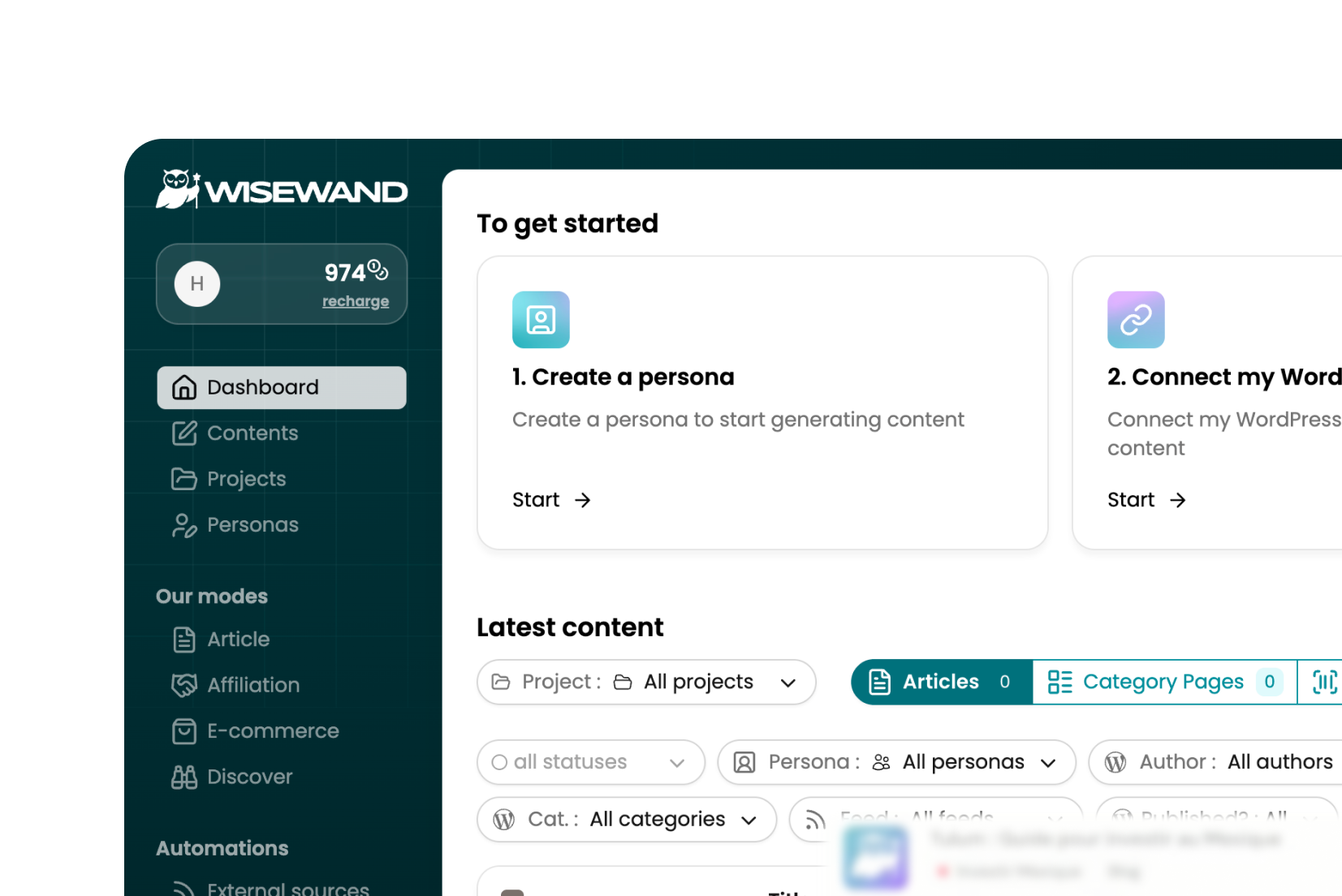
Von Alex, Mitgründer von Wisewand
Content-Erstellung sollte Sie nicht jeden Tag stundenlang beschäftigen. Sie nutzen Ihren LLM bereits zum Schreiben, für Recherchen und zum Generieren von Ideen. Aber was wäre, wenn Ihr LLM auch komplette, SEO-optimierte Artikel generieren, beeindruckende Visuals erstellen und alles auf Ihrer WordPress-Seite veröffentlichen könnte – ohne jemals die Konversation zu verlassen?
Genau das macht Wisewand MCP. Es ist das umfassendste MCP für Content-Erstellung, das verfügbar ist, mit 84 Tools, die alles abdecken – von der Artikelgenerierung über mehrsprachige Veröffentlichung bis hin zu RSS-Automation und E-Commerce-Content.
In den nächsten 10 Minuten generieren Sie Ihren ersten SEO-optimierten Artikel. Keine komplizierte Konfiguration, kein Copy-Paste zwischen Tools, kein manueller Upload auf WordPress. Einfach reine, effiziente Content-Erstellung, direkt aus Ihrem LLM heraus.
Installation & Konfiguration
Wisewand MCP funktioniert mit allen großen LLM-Clients. Die Installation erfolgt in 2 einfachen Schritten.
Schritt 1: Holen Sie sich Ihren API-Key
- Besuchen Sie app.wisewand.ai/api
- Loggen Sie sich ein oder erstellen Sie ein kostenloses Konto
- Kopieren Sie Ihren API-Key (beginnt mit
sk_live_)
Schritt 2: Installieren Sie die MCP-Server
Wählen Sie Ihren Client:
Voraussetzungen: Node.js 18+ (nodejs.org)
Schritt für Schritt:
Öffnen Sie Ihr Terminal und tippen Sie im Verzeichnis Ihres Projekts:
1. Wisewand (SEO-Content-Erstellung):
claude mcp add wisewand --scope project -e WISEWAND_API_KEY=sk_live_YOUR_KEY -- npx -y @wisewandtools/mcp-server@latest2. HaloScan (SERP- und Wettbewerbsanalyse):
claude mcp add haloscan --scope project -e HALOSCAN_API_KEY=YOUR_HALOSCAN_KEY -- npx -y @occirank/haloscan-server@latest startOder alles in einem Befehl installieren:
claude mcp add wisewand --scope project -e WISEWAND_API_KEY=sk_live_YOUR_KEY -- npx -y @wisewandtools/mcp-server@latest && claude mcp add haloscan --scope project -e HALOSCAN_API_KEY=YOUR_HALOSCAN_KEY -- npx -y @occirank/haloscan-server@latest startKeys ersetzen: Ersetzen Sie sk_live_YOUR_KEY durch Ihren Wisewand-Key und YOUR_HALOSCAN_KEY durch Ihren HaloScan-Key.
Optionen: Ersetzen Sie --scope project durch --scope global, um die MCPs in all Ihren Projekten verfügbar zu machen.
Überprüfung: Starten Sie eine neue Sitzung und fragen Sie „Listet die verfügbaren Wisewand-Tools auf“ – Sie sollten 84 Tools sehen.
Profi-Tipp: Fügen Sie .mcp.json zu .gitignore hinzu, um Ihre API-Keys sicher zu halten!
Voraussetzungen: Claude Desktop (claude.ai/download)
Konfigurationsdatei:
- macOS:
~/Library/Application Support/Claude/claude_desktop_config.json - Windows:
%APPDATA%\Claude\claude_desktop_config.json
Schritt für Schritt:
1. Wisewand allein (SEO-Content-Erstellung):
{
  "mcpServers": {
    "wisewand": {
      "command": "npx",
      "args": ["-y", "@wisewandtools/mcp-server@latest"],
      "env": {
        "WISEWAND_API_KEY": "sk_live_YOUR_KEY"
      }
    }
  }
}
2. HaloScan allein (SERP- und Wettbewerbsanalyse):
{
  "mcpServers": {
    "haloscan": {
      "command": "npx",
      "args": ["-y", "@occirank/haloscan-server@latest", "start"],
      "env": {
        "HALOSCAN_API_KEY": "YOUR_HALOSCAN_KEY"
      }
    }
  }
}
Oder alles auf einmal installieren:
{
  "mcpServers": {
    "wisewand": {
      "command": "npx",
      "args": ["-y", "@wisewandtools/mcp-server@latest"],
      "env": {
        "WISEWAND_API_KEY": "sk_live_YOUR_KEY"
      }
    },
    "haloscan": {
      "command": "npx",
      "args": ["-y", "@occirank/haloscan-server@latest", "start"],
      "env": {
        "HALOSCAN_API_KEY": "YOUR_HALOSCAN_KEY"
      }
    }
  }
}
Keys ersetzen: Ersetzen Sie sk_live_YOUR_KEY und YOUR_HALOSCAN_KEY durch Ihre echten API-Keys.
Überprüfung: Beenden Sie Claude Desktop (Cmd+Q / Alt+F4), öffnen Sie es erneut und fragen Sie „Listet die verfügbaren Wisewand-Tools auf“.
Voraussetzungen: Cursor IDE (cursor.sh), Node.js 18+
Konfigurationsdatei: .cursor/mcp.json (im Projekt-Root)
Globale Konfiguration: ~/.cursor/mcp.json
Schritt für Schritt:
1. Wisewand allein (SEO-Content-Erstellung):
{
  "mcpServers": {
    "wisewand": {
      "command": "npx",
      "args": ["-y", "@wisewandtools/mcp-server@latest"],
      "env": {
        "WISEWAND_API_KEY": "sk_live_YOUR_KEY"
      }
    }
  }
}
2. HaloScan allein (SERP- und Wettbewerbsanalyse):
{
  "mcpServers": {
    "haloscan": {
      "command": "npx",
      "args": ["-y", "@occirank/haloscan-server@latest", "start"],
      "env": {
        "HALOSCAN_API_KEY": "YOUR_HALOSCAN_KEY"
      }
    }
  }
}
Oder alles auf einmal installieren:
{
  "mcpServers": {
    "wisewand": {
      "command": "npx",
      "args": ["-y", "@wisewandtools/mcp-server@latest"],
      "env": {
        "WISEWAND_API_KEY": "sk_live_YOUR_KEY"
      }
    },
    "haloscan": {
      "command": "npx",
      "args": ["-y", "@occirank/haloscan-server@latest", "start"],
      "env": {
        "HALOSCAN_API_KEY": "YOUR_HALOSCAN_KEY"
      }
    }
  }
}
Keys ersetzen: Ersetzen Sie sk_live_YOUR_KEY und YOUR_HALOSCAN_KEY durch Ihre echten API-Keys.
Überprüfung: Starten Sie Cursor neu, öffnen Sie den KI-Chat (Cmd+L / Ctrl+L), fragen Sie „Listet die verfügbaren Wisewand-Tools auf“.
Profi-Tipp: Fügen Sie .cursor/ zu .gitignore hinzu, um Ihre API-Keys zu schützen!
Voraussetzungen: VS Code, GitHub-Copilot-Erweiterung, Node.js 18+
Konfigurationsdatei: .vscode/mcp.json (im Projekt-Root)
Schritt für Schritt:
1. Wisewand allein (SEO-Content-Erstellung):
{
  "mcpServers": {
    "wisewand": {
      "command": "npx",
      "args": ["-y", "@wisewandtools/mcp-server@latest"],
      "env": {
        "WISEWAND_API_KEY": "sk_live_YOUR_KEY"
      }
    }
  }
}
2. HaloScan allein (SERP- und Wettbewerbsanalyse):
{
  "mcpServers": {
    "haloscan": {
      "command": "npx",
      "args": ["-y", "@occirank/haloscan-server@latest", "start"],
      "env": {
        "HALOSCAN_API_KEY": "YOUR_HALOSCAN_KEY"
      }
    }
  }
}
Oder alles auf einmal installieren:
{
  "mcpServers": {
    "wisewand": {
      "command": "npx",
      "args": ["-y", "@wisewandtools/mcp-server@latest"],
      "env": {
        "WISEWAND_API_KEY": "sk_live_YOUR_KEY"
      }
    },
    "haloscan": {
      "command": "npx",
      "args": ["-y", "@occirank/haloscan-server@latest", "start"],
      "env": {
        "HALOSCAN_API_KEY": "YOUR_HALOSCAN_KEY"
      }
    }
  }
}
Keys ersetzen: Ersetzen Sie sk_live_YOUR_KEY und YOUR_HALOSCAN_KEY durch Ihre echten API-Keys.
Überprüfung: Öffnen Sie GitHub Copilot Chat (Cmd/Ctrl+Shift+I), fragen Sie „Listet die verfügbaren Wisewand-Tools auf“.
Profi-Tipp: Fügen Sie .vscode/mcp.json zu .gitignore hinzu, um Ihre API-Keys zu schützen!
Voraussetzungen: Windsurf IDE (codeium.com/windsurf), Node.js 18+
Konfigurationsdatei: ~/.codeium/windsurf/mcp_config.json
Schritt für Schritt:
1. Wisewand allein (SEO-Content-Erstellung):
{
  "mcpServers": {
    "wisewand": {
      "command": "npx",
      "args": ["-y", "@wisewandtools/mcp-server@latest"],
      "env": {
        "WISEWAND_API_KEY": "sk_live_YOUR_KEY"
      }
    }
  }
}
2. HaloScan allein (SERP- und Wettbewerbsanalyse):
{
  "mcpServers": {
    "haloscan": {
      "command": "npx",
      "args": ["-y", "@occirank/haloscan-server@latest", "start"],
      "env": {
        "HALOSCAN_API_KEY": "YOUR_HALOSCAN_KEY"
      }
    }
  }
}
Oder alles auf einmal installieren:
{
  "mcpServers": {
    "wisewand": {
      "command": "npx",
      "args": ["-y", "@wisewandtools/mcp-server@latest"],
      "env": {
        "WISEWAND_API_KEY": "sk_live_YOUR_KEY"
      }
    },
    "haloscan": {
      "command": "npx",
      "args": ["-y", "@occirank/haloscan-server@latest", "start"],
      "env": {
        "HALOSCAN_API_KEY": "YOUR_HALOSCAN_KEY"
      }
    }
  }
}
Keys ersetzen: Ersetzen Sie sk_live_YOUR_KEY und YOUR_HALOSCAN_KEY durch Ihre echten API-Keys.
Überprüfung: Starten Sie Windsurf neu, öffnen Sie Cascade, fragen Sie „Listet die verfügbaren Wisewand-Tools auf“.
Hinweis: Windsurf unterstützt nur die globale Konfiguration. Für projektbezogene Konfigurationen verwenden Sie Claude Code CLI oder Cursor.
Sicherheits-Best-Practices für API-Keys
- Verwenden Sie projektbezogene Konfigurationen – Speichern Sie Konfigurationen in Projektordnern (nicht im Home-Verzeichnis), um Keys pro Projekt zu isolieren und die Exposition zu reduzieren.
- Committen Sie niemals API-Keys – Fügen Sie
.mcp.json,.cursor/mcp.jsonund.vscode/mcp.jsonzu.gitignorehinzu. - Verwenden Sie Umgebungsvariablen – Referenzieren Sie
${WISEWAND_API_KEY}in Konfigurationen und definieren Sie den echten Key über Umgebungsvariablen. - Erneuern Sie Keys regelmäßig – Generieren Sie regelmäßig neue API-Keys auf app.wisewand.ai/api und aktualisieren Sie die Konfigurationen.
Brauchen Sie Hilfe?
Wo genau füge ich meinen API-Key ein?
Ersetzen Sie sk_live_YOUR_API_KEY_HERE im Abschnitt "env" Ihrer Konfigurationsdatei durch Ihren echten Key von app.wisewand.ai/api. Ihr Key muss mit sk_live_ oder sk_test_ beginnen.
Welchen Client soll ich verwenden?
Für Entwickler: Claude Code CLI (Projekt-Support, ideal für Teams)
Für Gelegenheitsnutzer: Claude Desktop (einfachste Installation)
Für VS-Code-Nutzer: VS Code mit Copilot
Für Cursor-Nutzer: Cursor IDE
Global oder projektbezogen: was wählen?
Empfohlen: Projektbezogen – Hält API-Keys pro Projekt isoliert, erleichtert die Verwaltung verschiedener Keys für unterschiedliche Projekte und reduziert das Risiko, Keys versehentlich in der Versionskontrolle preiszugeben.
Global: Nur verwenden, wenn Sie denselben API-Key in ALLEN Projekten verfügbar haben möchten und nicht mit anderen Personen zusammenarbeiten.
Was Sie erstellen können
Bereit, professionellen Content zu erstellen?
- 84 Tools zur Content-Erstellung
- Direkte Veröffentlichung auf WordPress, Shopify, WooCommerce
- 4K-KI-Bilder in jedem Artikel inklusive
Installation in einem einzigen Befehl – in 60 Sekunden generieren.
Holen Sie sich Ihren API-Key in 60 Sekunden →Ihr erster Artikel: ein echtes Gespräch
So sieht die Erstellung Ihres ersten Artikels mit Wisewand MCP konkret aus:
Sie: „Erstelle einen SEO-Artikel über ‚Die besten KI-Tools für die Content-Erstellung 2024′“
LLM: [Verwendet das Tool create_article mit der vollständigen SEO-Konfiguration]
Artikel erstellt mit der ID: abc-123
Ich habe Ihren Artikel konfiguriert mit:
- Ziel-Keyword: „beste KI-Tools Content-Erstellung 2024“
- FAQ-Bereich aktiviert
- Inhaltsverzeichnis
- Generierung des Hauptbilds
- SEO-optimierte Struktur
Sie: „Generiere ihn jetzt und warte bis zum Ende“
LLM: [Verwendet das Tool generate_article mit wait_for_completion: true]
Generierung Ihres Artikels läuft… (etwa 90 Sekunden)
Fertig! 2.847 Wörter, SEO-Score: 94/100
Ihr Artikel enthält:
- 12 Abschnitte mit semantischen Überschriften
- 8 FAQ-Einträge
- 3 KI-generierte Bilder
- Vorschläge für interne Links
- Meta-Description und Title-Tag
Sie: „Zeig mir den Inhalt“
LLM: [Verwendet das Tool get_article_output]
Hier ist Ihr Artikel:
Titel: Die besten KI-Tools für die Content-Erstellung 2024: Der komplette Guide
Meta Description: Entdecken Sie die 15 besten KI-Tools für die Content-Erstellung 2024. Vergleichen Sie Funktionen, Preise und Anwendungsfälle, um den idealen KI-Schreibassistenten zu finden…
[Vollständiger Inhalt des Artikels mit Formatierung, Bildern und SEO-Elementen angezeigt]
Das ist alles. Drei Konversationsnachrichten, 90 Sekunden Generierung, und Sie haben einen kompletten Artikel, bereit zur Veröffentlichung.
Bereit, weiter zu gehen? Entdecken wir den vollständigen Workflow, die fortgeschrittenen Funktionen und die Best Practices, die Wisewand MCP zum mächtigsten Tool für Content-Erstellung mit LLM machen.
Was ist Wisewand MCP?
Wisewand MCP (Model Context Protocol) ist ein Server, der die Fähigkeiten Ihres LLM mit 84 spezialisierten Tools für professionelle Content-Erstellung erweitert. Aufgebaut auf dem MCP-Standard von Anthropic, gibt er Ihrem LLM direkten Zugriff auf die mächtige Wisewand-API – dieselbe Technologie, die unsere Web-Anwendung auf app.wisewand.ai antreibt.
Hier ist, was ihn einzigartig macht:
- Vollständige API-Abdeckung: Die 84 Tools entsprechen direkt den Endpunkten der Wisewand-API, von unserem CTO Julian so konzipiert, dass sie sowohl mächtig als auch intuitiv sind.
- Native WordPress-Integration: Veröffentlichung mit einem Klick auf WordPress, Shopify, WooCommerce und PrestaShop – ohne manuellen Upload oder Copy-Paste.
- SEO-First-Architektur: Jeder Artikel ist darauf ausgelegt zu ranken. FAQ-Bereiche, semantische Überschriften, Meta-Tags, interne Verlinkung und strukturierte Daten sind standardmäßig enthalten.
- Echte Mehrsprachigkeit: Nicht nur Übersetzung – lokalisierter Content, optimiert für 9 Sprachen und 28 Länder mit regional angepasstem SEO.
- Visuelle KI-Generierung: Personalisierte 4K-Bilder, erstellt für jeden Artikel, perfekt auf Ihren Content und Ihre Marke abgestimmt.
Stellen Sie sich ein komplettes Content-Team direkt in Ihrem LLM vor – Researcher, Texter, SEO-Spezialisten, Designer und Lektoren – alle koordiniert über eine natürliche Konversation.
Warum das alles verändert
| Aspekt | Vor Wisewand | Mit Wisewand MCP |
|---|---|---|
| Benötigte Tools | 5+ verschiedene Tools (SEMRush, Google Docs, Yoast, Canva, WordPress) | 1 LLM-Konversation |
| Zeit pro Artikel | 3+ Stunden konzentrierter Arbeit | 15 Minuten Konversation |
| SEO-Optimierung | Manuell und fragmentiert | Automatisch und integriert |
| Bilder | Externe Recherche (Canva, Unsplash) | 4K-KI-Generierung inklusive |
| Veröffentlichung | Manueller Upload auf WordPress | Direkte Veröffentlichung mit 1 Klick |
| Mehrsprachig | Separate Übersetzung, kein lokales SEO | 9 Sprachen, lokales SEO für 28 Länder |
Jeder Schritt des alten Prozesses bedeutete Kontextwechsel, Copy-Paste und potenzielle Fehler. Ein einziger Artikel konnte 3 Stunden konzentrierter Arbeit kosten.
Mit Wisewand MCP ist es eine durchgehende Konversation:
- Recherche: „Welche Keywords soll ich für KI-Schreibtools anvisieren?“
- Erstellung: „Schreibe einen 2.500-Wörter-Artikel, optimiert für dieses Keyword“
- Optimierung: Alles (FAQ, Inhaltsverzeichnis, Bilder, Meta-Tags) läuft automatisch
- Veröffentlichung: „Veröffentliche das auf meiner WordPress-Seite“
Gleiche Artikelqualität, 15 Minuten effektive Arbeit. Kein Tool-Wechsel, keine Formatierungsschmerzen, keine Upload-Fehler.
Diese Zeitersparnis vervielfacht sich, wenn Sie Content im großen Maßstab erstellen. Was früher ein Vollzeit-Content-Team brauchte, kann jetzt von einer einzigen Person mit gezielten Konversationen mit Ihrem LLM bewältigt werden.
Sehen Sie es in Aktion – Installation in einem einzigen Befehl:
claude mcp add wisewand --scope project -e WISEWAND_API_KEY=sk_live_YOUR_KEY -- npx -y @wisewandtools/mcp-server@latestDer perfekte Workflow in 7 Schritten
Interaktiver Setup-Assistent verfügbar!
Wir haben einen interaktiven Setup-Assistenten erstellt, der Sie durch diese Schritte führt. Fragen Sie einfach Ihren LLM:
„Use the setup wizard“
Er führt Sie durch den gesamten Prozess mit klaren Aufforderungen und Validierung. Oder folgen Sie dem Guide unten für alle Details.
Ob Sie den Assistenten nutzen oder manuell vorgehen, hier ist der vollständige Konfigurationsprozess, der Sie von der Installation bis zur Veröffentlichung führt:
Schritt 1: Herunterladen und installieren
Die Installation erfolgt in einem einzigen Befehl, der alles regelt:
claude mcp add wisewand --scope project -e WISEWAND_API_KEY=sk_live_YOUR_KEY -- npx -y @wisewandtools/mcp-server@latestWas bei der Installation passiert:
- Der MCP-Server wird über npm heruntergeladen
- Sie werden aufgefordert, Ihren API-Key einzugeben
- Die Verbindung zur Wisewand-API wird validiert
- Der Server wird Ihrer LLM-Konfiguration hinzugefügt
Erwartetes Ergebnis:
Successfully added wisewand MCP server
API key saved
Testing connection...
Connected to Wisewand API
Ready to create content!
Behebung häufiger Fehler:
- „Cannot connect to Wisewand API“ – Prüfen Sie das Format Ihres API-Keys (muss mit sk_live_ oder sk_test_ beginnen)
- „npx command not found“ – Installieren Sie Node.js von nodejs.org
- „Permission denied“ – Versuchen Sie es mit sudo auf Mac/Linux
Schritt 2: API-Key überprüfen
Stellen Sie sicher, dass alles korrekt funktioniert:
# MCP-Verbindungsstatus prüfen
/mcp

# Sie sollten sehen:
# wisewand connected
Testen Sie mit einem einfachen Befehl:
Sie: "List the Wisewand tools available"

LLM: I can see all 84 Wisewand tools:
- create_article
- generate_article
- publish_to_wordpress
- [81 more tools...]
Wo finden Sie Ihren API-Key: https://app.wisewand.ai/api
Bewahren Sie diesen Key sicher auf – er gibt vollen Zugriff auf Ihr Wisewand-Konto und Ihre Content-Generierungs-Fähigkeiten.
Schritt 3: Verbindung zur Website konfigurieren
Um direkt auf WordPress zu veröffentlichen, müssen Sie ein Anwendungspasswort erstellen (nicht Ihr WordPress-Hauptpasswort – das ist sicherer).
Ein WordPress-Anwendungspasswort erstellen:
- Loggen Sie sich in Ihr WordPress-Dashboard ein
- Navigieren Sie zu Benutzer → Profil (oder Ihr Profil)
- Scrollen Sie zum Bereich „Anwendungspasswörter“
- Geben Sie einen Namen ein: „Wisewand“ (damit Sie wissen, wofür es ist)
- Klicken Sie auf „Neues Anwendungspasswort hinzufügen“
- Kopieren Sie das generierte Passwort sofort (es wird nicht erneut angezeigt!)
Verbinden Sie es jetzt mit Wisewand:
Sie: "Create a WordPress connection"

LLM: I'll help you set that up. I need:
- Your WordPress site URL (https://yourblog.com)
- Your WordPress username
- Your Application Password

Sie: "Site URL: https://myblog.com
Username: alex
Password: [paste Application Password]"

LLM: [Uses create_connection tool]
Connection created: "MyBlog WordPress"
Connected to https://myblog.com
Authentication successful
Sicherheits-Best-Practices:
- Verwenden Sie niemals Ihr WordPress-Hauptpasswort – erstellen Sie immer Anwendungspasswörter
- Sie können Anwendungspasswörter jederzeit aus WordPress widerrufen, ohne Ihre Hauptverbindung zu beeinträchtigen
- Erstellen Sie separate Passwörter für jedes Tool oder jede Integration
- Benennen Sie sie klar, damit Sie sich erinnern, wofür sie da sind
Hinweis: WordPress ist optional! Wisewand generiert Content, den Sie überall verwenden können. Aber direkte Veröffentlichung spart erheblich Zeit.
Schritt 4: Erstellen Sie Ihre Persona
Personas definieren Ihren Schreibstil und Ihre Stimme. Betrachten Sie sie als Voreinstellungen für unterschiedliche Content-Typen oder Zielgruppen.
Was ist eine Persona?
Eine Persona erfasst:
- Ton: Professionell, locker, freundlich, autoritativ, enthusiastisch
- Stil: Informativ, überzeugend, narrativ, analytisch, konversationell
- Stimme: Erste Person Singular („ich“), erste Person Plural („wir“), dritte Person
- Persönlichkeit: Ihre einzigartigen redaktionellen Merkmale und Ansätze
Persona-Beispiele:
Sie: "Create a persona for technical blog content"

LLM: [Uses create_persona tool]
{
  "name": "Tech Expert",
  "tone": "professional",
  "style": "informative",
  "voice": "first-person-plural",
  "description": "Authoritative technology content with practical examples, clear explanations, and a focus on actionable insights. We speak directly to developers and technical users."
}

Persona created: "Tech Expert"
Wann verschiedene Personas einsetzen:
- Tech Expert: Entwickler-Tutorials, API-Dokumentation, technische Vergleiche
- Lifestyle-Blogger: Persönliche Geschichten, Reise-Guides, Produktbewertungen
- Business-Autorität: Branchenanalysen, Whitepaper, Fallstudien
- Freundlicher Guide: How-To-Artikel, Anfänger-Tutorials, FAQs
Sie können unbegrenzt viele Personas erstellen und je nach Content-Typ wechseln. Das wahrt redaktionelle Konsistenz und eine starke Markenidentität.
Schritt 5: Projekt erstellen & Brief konfigurieren
Projekte helfen Ihnen, Content für verschiedene Sites, Kampagnen oder Editorial-Serien zu organisieren.
Warum Projekte verwenden?
- Trennen Sie verschiedene Sites oder Kampagnen
- Definieren Sie Standardparameter (Sprache, Land, Persona) für jedes Projekt
- Verfolgen Sie Content pro Projekt für Analytics und Abrechnung
- Wahren Sie eine kohärente Markenidentität über zusammengehörigen Content
Erstellen Sie Ihr erstes Projekt:
Sie: "Create a project for my AI tools blog"

LLM: [Uses create_project tool]
{
  "name": "AI Tools Blog",
  "website_url": "https://myblog.com",
  "default_lang": "en",
  "default_country": "us",
  "default_persona": "Tech Expert",
  "description": "Weekly articles about AI productivity tools, comparisons, and tutorials"
}

Project created: "AI Tools Blog"
Default language: English (US)
Default persona: Tech Expert
Strategien zur Projektorganisation:
- Pro Website: Ein Projekt pro WordPress-Seite
- Pro Kampagne: „Sommer 2024 Content-Serie“, „Produktlaunch-Blog“
- Pro Content-Typ: „Produktbewertungen“, „How-To-Guides“, „News-Artikel“
- Pro Kunde: Agenturnutzer können Kundenarbeit in separate Projekte trennen
Schritt 6: [Optional] Haloscan MCP verbinden
Sie möchten Ihren Content-Erstellungs-Workflow mit professioneller SEO-Recherche boosten? Haloscan MCP ist der ideale Begleiter zu Wisewand.
Was Haloscan macht:
- 260 Millionen Keywords mit Suchvolumen, Schwierigkeit und Trenddaten
- 5 Milliarden SERP-Seiten für Wettbewerbsanalysen
- Domain-Metriken, um Ihre Konkurrenz zu verstehen
- Keyword-Chancen basierend auf der Autorität Ihrer Site
Der Power-Combo-Workflow:
Sie: „What keywords should I target about AI content tools?“
LLM (using Haloscan MCP): I found 47 keyword opportunities:
- „best AI tools for content creation“ – 8,100 searches/mo, difficulty: 42
- „AI writing assistant comparison“ – 2,900 searches/mo, difficulty: 38
- „free AI content generators“ – 6,200 searches/mo, difficulty: 51
Sie: „Create an article targeting the first keyword with Wisewand“
LLM (using Wisewand MCP): Article created and generating…
[90 Sekunden später]
Complete! 2,847 words optimized for „best AI tools for content creation“
Es ist, als hätten Sie SEMRush und ein Content-Team direkt in Ihren LLM integriert.
Haloscan MCP installieren:
Vollständiger Installations-Guide: https://www.haloscan.com/en/installation-du-mcp-haloscan-com
claude mcp add haloscan --scope project -e HALOSCAN_API_KEY=YOUR_HALOSCAN_KEY -- npx -y @occirank/haloscan-server@latest startYOUR_KEY ersetzen: Ersetzen Sie YOUR_KEY durch Ihren echten Haloscan-API-Key.
Schritt 6b: [Optional] Google Search Console MCP verbinden
Vervollständigen Sie Ihr SEO-Arsenal, indem Sie Google Search Console direkt mit Ihrem LLM verbinden. Dieses MCP erlaubt Ihnen, Ihre echten Search-Performance-Daten zu analysieren, ohne Ihre Konversation zu verlassen.
Was Google Search Console MCP macht:
- Performance-Daten – Klicks, Impressionen, CTR und durchschnittliche Position
- Anfrage-Analyse – entdecken Sie, welche Keywords Traffic bringen
- Seiten-Analyse – identifizieren Sie Ihre leistungsstärksten Seiten
- Indexierungs-Status – prüfen Sie, welche Seiten indexiert sind
- URL-Inspektion – diagnostizieren Sie Indexierungsprobleme
- Sitemaps – verwalten Sie Ihre Sitemaps direkt
Das Gewinner-Trio:
Haloscan → Keyword-Recherche und Wettbewerbsanalyse
Google Search Console → echte Performance-Daten Ihrer Site
Wisewand → Erstellung und Veröffentlichung von optimiertem Content
Google Search Console MCP installieren:
GitHub-Projekt: github.com/nicholishen/mcp-server-gsc
Spezielle Installation: Anders als Wisewand und HaloScan benötigt das Google Search Console MCP eine Google-OAuth-Konfiguration (Credentials). Folgen Sie den detaillierten Anweisungen im GitHub-Repo für die vollständige Installation.
Schritt 7: Erstellen Sie Ihren perfekten Artikel
Sie sind jetzt bereit für den vollständigen Workflow: von der Idee zur Veröffentlichung in einer einzigen Konversation.
Beispiel einer vollständigen Konversation:
Sie: „I want to create a comprehensive article about the best AI writing tools for 2024. Target keyword is ‚best AI writing tools 2024‘. Make it about 2500 words, include FAQ, table of contents, and generate images.“
LLM: Perfect! I’ll create that article with full SEO optimization.
[Uses create_article tool]
Article created
Konfiguration:
- Keyword: „best AI writing tools 2024“
- Length: 2500 words
- FAQ: Enabled (8 questions)
- Table of Contents: Enabled
- Images: 3 AI-generated 4K images
- Project: AI Tools Blog
- Persona: Tech Expert
Sie: „Generate it now and wait for completion“
LLM: [Uses generate_article tool with wait_for_completion: true]
Generating your article… this takes about 90 seconds
[Nach 87 Sekunden]
Generation complete!
Artikel-Statistiken:
- 2.683 Wörter
- SEO-Score: 96/100
- 12 semantische Abschnitte
- 8 FAQ-Einträge
- 3 generierte Bilder
- Optimierte Meta-Description
Sie: „Show me a preview“
LLM: [Uses get_article_output tool]
Artikel-Vorschau:
Titel: Best AI Writing Tools 2024: The Complete Guide for Content Creators
Meta: Discover the 15 best AI writing tools in 2024. Compare features, pricing, and use cases to find your perfect AI writing assistant…
[Zeigt den formatierten Inhalt mit Überschriften, Bildern, FAQ-Bereich und Inhaltsverzeichnis an]
Sie: „Perfect! Publish this to my WordPress site“
LLM: [Uses publish_to_wordpress tool]
Published successfully!
Live-URL: https://myblog.com/best-ai-writing-tools-2024
Veröffentlicht mit:
- Status: Veröffentlicht (jetzt online)
- Beitragsbild gesetzt
- Kategorien: AI Tools, Reviews
- Alle Bilder hochgeladen
- Meta-Tags konfiguriert
Gesamtzeit: Etwa 3 Minuten Konversation + 90 Sekunden Generierung = ein professioneller, SEO-optimierter Artikel, online veröffentlicht.
Was hinter den Kulissen passiert ist:
- Wisewand hat aktuelle KI-Schreibtools und Trends recherchiert
- Hat den Artikel mit semantischem SEO im Kopf strukturiert
- Hat eine FAQ basierend auf häufigen Suchanfragen generiert
- Hat ein Inhaltsverzeichnis für bessere User Experience und besseres SEO erstellt
- Hat drei personalisierte 4K-Bilder generiert
- Hat Title und Meta-Description optimiert
- Hat den Inhalt für WordPress formatiert
- Hat die Bilder in Ihre Mediathek hochgeladen
- Hat mit den passenden Kategorien und dem Beitragsbild veröffentlicht
Das ist der Workflow, der früher 3 Stunden dauerte. Jetzt ist es eine 5-Minuten-Konversation.
Verwandeln Sie Ihre Content-Erstellung
- Von der Idee zur Veröffentlichung in 5 Minuten
- Automatisches SEO: FAQ, TOC, Meta, interne Verlinkung
- Personalisierte 4K-KI-Bilder für jeden Artikel
Schließen Sie sich den Content-Creators an, die mehr, besser und schneller produzieren.
Beginnen Sie, professionellen Content zu erstellen →Vollständige Dokumentation einsehen
Echte Anwendungsfälle
Hier sind fünf vollständige Workflows, die zeigen, wie verschiedene Nutzer Wisewand MCP einsetzen:
a) SEO-Blog-Serie
Ziel: Eine Serie von 5 Artikeln über KI-Produktivitätstools erstellen, alle für SEO miteinander verlinkt.
Sie: "Create 5 related articles about AI productivity:
1. Best AI Productivity Tools 2024 (overview)
2. AI Writing Assistants Comparison
3. AI Image Generators for Business
4. AI Meeting Tools Review
5. AI Automation Platforms Guide

Make them 2000-2500 words each, enable FAQ and TOC,
and configure internal linking between them."

LLM: [Uses bulk_create_articles tool]
Created 5 articles with internal linking structure
Generating them sequentially...

[5 minutes later]
All 5 articles complete!
Total: 11,847 words
Internal links configured
15 images generated

Ready to publish to WordPress?
Genutzte SEO-Funktionen:
- FAQ-Bereiche, die verwandte Anfragen beantworten
- Inhaltsverzeichnis für Featured Snippets
- Interne Verlinkung zwischen verwandten Artikeln
- Semantische Überschriftenstruktur (H2, H3, H4)
- Sekundäre Keywords im gesamten Inhalt
b) Produktbewertungs-Site
Ziel: Affiliate-Produktbewertungen mit personalisierten CTAs und Vergleichstabellen erstellen.
Sie: "Create a product review article for 'Logitech MX Master 3S Mouse'.
Include:
- Pros and cons section
- Detailed specifications
- Comparison with 3 similar products
- Custom CTA button linking to Amazon affiliate link
- Product focus images"

LLM: [Uses create_article with product review template]
Article created: "Logitech MX Master 3S Review"

[Generates with product-focused parameters]
Complete with:
- 3 product images (mouse in professional settings)
- Comparison table vs MX Master 2S, Razer Pro, Microsoft Sculpt
- Amazon affiliate CTA: "Check Latest Price on Amazon"
- Pros/cons structured for featured snippets
- Price tracking and availability info
Affiliate-Optimierung:
- Personalisierte CTA-Buttons mit Affiliate-Links
- Produktbilder, optimiert für Engagement
- Vergleichstabellen, um die Kaufentscheidung zu erleichtern
- FAQ, die die Fragen der Käufer adressiert
c) Mehrsprachige Expansion
Ziel: Denselben Content auf Englisch, Spanisch und Französisch für unterschiedliche Märkte veröffentlichen.
Sie: "Take my article about 'Remote Work Best Practices' and
create versions for:
- English (US)
- Spanish (Spain)
- French (France)

Optimize each for local SEO and cultural context."

LLM: [Uses create_article 3 times with different lang/country]

English (US) version: 2,450 words
   - Keywords: "remote work tips", "work from home best practices"
   - Cultural refs: US work culture, time zones

Spanish (Spain) version: 2,580 words
   - Keywords: "teletrabajo consejos", "trabajo remoto prácticas"
   - Cultural refs: European work regulations, siesta consideration

French (France) version: 2,520 words
   - Keywords: "télétravail conseils", "travail à distance"
   - Cultural refs: French labor laws, 35-hour work week

All ready to publish to respective WordPress sites!
Lokalisierungs-Funktionen:
- Nicht nur Übersetzung – eine kulturelle Adaption
- Optimierung lokaler Keywords
- Beispiele und Referenzen für jede Region
- Erwähnung anwendbarer lokaler Vorschriften
d) RSS-Auto-Veröffentlichung
Ziel: Branchen-RSS-Feeds überwachen und automatisch Zusammenfassungen mit Kommentaren generieren.
Sie: "Set up RSS monitoring for:
- TechCrunch AI feed
- The Verge tech news
Generate daily summaries with our expert commentary,
and publish to WordPress on a schedule."

LLM: [Uses create_rss_feed and configure automation]

RSS feeds configured:
   - TechCrunch AI: https://techcrunch.com/tag/ai/feed
   - The Verge Tech: https://theverge.com/rss/index.xml

Automation setup:
   - Check feeds: Every 6 hours
   - Generate: Summary + expert analysis
   - Publish: Automatically to WordPress
   - Persona: Tech Expert
   - Length: 800-1200 words

Automation active! New articles will publish automatically.
Vorteile der Automatisierung:
- Kontinuierlich frischer Content ohne manuelle Arbeit
- Ihr einzigartiger Kommentar zu den News hinzugefügt
- Geplante Veröffentlichung wahrt die Regelmäßigkeit
- Vollständige SEO-Optimierung für autogenerierten Content
e) Content-Refresh-Kampagne
Ziel: 20 alte Artikel mit neuen Informationen und verbessertem SEO aktualisieren.
Sie: "I have 20 articles from 2022 that need updating.
Update them with:
- Current information and statistics
- New keywords and SEO optimization
- FAQ sections (they don't have them)
- Better images
Keep the same URL structure."

LLM: [Uses list_articles to find old content]
Found 20 articles from 2022...

[Uses bulk_update_posts tool]
Updating 20 articles with:
   - Research for 2024 info
   - Add FAQ sections
   - Regenerate images
   - Optimize meta tags
   - Preserve URLs

Processing... (this takes about 5 minutes)

All 20 articles updated!
Average SEO score improvement: +23 points
All published with same URLs
Expect ranking improvements within 2-4 weeks
Content-Refresh-Strategie:
- Massen-Update alter Inhalte auf effiziente Weise
- Hinzufügen moderner SEO-Funktionen (FAQ, Inhaltsverzeichnis)
- Aktualisierung von Statistiken und Informationen
- Verbesserung der Bilder für Engagement
- Beibehaltung der URL-Struktur für SEO
Die komplette Toolbox: 84 Tools erklärt
Wisewand MCP bietet 84 Tools, organisiert in 14 Kategorien. Hier ist Ihre vollständige Referenz:
Artikel (8 Tools)
Erstellung und Verwaltung des Hauptcontents
create_article– Einen neuen Artikel mit SEO-Parametern konfigurierengenerate_article– Den Inhalt aus der Artikelkonfiguration generierenget_article_output– Den generierten Inhalt abrufenlist_articles– Ihre Artikel mit Filtern durchsuchenget_article– Details und Metadaten eines Artikels abrufenupdate_article– Artikelparameter änderndelete_article– Einen Artikel löschenestimate_article_cost– Generierungskosten vorab anzeigen
Projekte (5 Tools)
Organisieren Sie Content nach Kampagne oder Website
create_project– Ein neues Projekt erstellenlist_projects– Alle Projekte sehenget_project– Details eines Projekts abrufenupdate_project– Projektparameter änderndelete_project– Ein Projekt löschen
Personas (5 Tools)
Definieren Sie Schreibstile und -stimmen
create_persona– Eine neue redaktionelle Persona erstellenlist_personas– Alle Personas sehenget_persona– Details einer Persona abrufenupdate_persona– Eine Persona änderndelete_persona– Eine Persona löschen
Verbindungen (5 Tools)
Verbinden Sie sich mit WordPress, Shopify und mehr
create_connection– Eine neue Plattform-Verbindung hinzufügenlist_connections– Alle Verbindungen sehenget_connection– Details einer Verbindung abrufenupdate_connection– Eine Verbindung änderndelete_connection– Eine Verbindung löschen
Veröffentlichung (5 Tools)
Veröffentlichen Sie auf mehreren Plattformen
publish_to_wordpress– WordPress-Veröffentlichung mit einem Klickpublish_to_shopify– Auf dem Shopify-Blog veröffentlichenpublish_to_woocommerce– WooCommerce-Integrationpublish_to_prestashop– PrestaShop-Veröffentlichungschedule_publication– Eine zukünftige Veröffentlichung planen
Kategorieseiten (8 Tools)
E-Commerce-Kategorie-Content
create_category_page– Kategoriebeschreibungen generierengenerate_category_page– SEO-Kategorie-Content erstellenget_category_output– Kategorie-Content abrufenlist_category_pages– Kategorien durchsuchenget_category_page– Details einer Kategorie abrufenupdate_category_page– Eine Kategorie änderndelete_category_page– Eine Kategorie löschenbulk_create_categories– Mehrere Kategorien auf einmal erstellen
Produktseiten (8 Tools)
E-Commerce-Produktbeschreibungen
create_product_page– Produkt-Content konfigurierengenerate_product_page– Produktbeschreibung generierenget_product_output– Produkt-Content abrufenlist_product_pages– Produkte durchsuchenget_product_page– Details eines Produkts abrufenupdate_product_page– Ein Produkt änderndelete_product_page– Ein Produkt löschenbulk_create_products– Mehrere Produkte auf einmal erstellen
Content-Discovery (8 Tools)
KI-getriebene Themen- und Ideenrecherche
discover_topics– Content-Ideen nach Keyword findendiscover_questions– Häufige Fragen findendiscover_related_keywords– Keyword-Recherche erweiternanalyze_competition– Wettbewerbsanalyse des Contentsget_trending_topics– Trend-Themen findensuggest_content_angles– Kreative Blickwinkel für Themenfind_content_gaps– Fehlende Inhalte identifizierengenerate_content_calendar– Redaktionskalender planen
RSS/Feeds (5 Tools)
Automatisieren Sie Content aus RSS-Feeds
create_rss_feed– Eine RSS-Feed-Quelle hinzufügenlist_rss_feeds– Konfigurierte Feeds sehenget_rss_feed– Details eines Feeds abrufenupdate_rss_feed– Feed-Parameter änderndelete_rss_feed– Einen Feed löschen
Bulk-Operationen (2 Tools)
Skalieren Sie Ihre Content-Erstellung
bulk_create_articles– Mehrere Artikel auf einmal erstellenbulk_estimate_cost– Kosten für Bulk-Artikelgenerierung schätzen
Job-Verwaltung (2 Tools)
Überwachen Sie lange Operationen
list_jobs– Aktive und abgeschlossene Jobs sehenget_job_status– Fortschritt eines Jobs prüfen
Artikel-Update (8 Tools)
Bestehenden Content auffrischen
update_post_content– Inhalt eines Artikels auffrischenupdate_post_seo– SEO-Elemente verbessernadd_post_images– Bilder hinzufügen/ersetzenupdate_post_keywords– Keywords neu ausrichtenadd_post_faq– FAQ-Bereich zu einem bestehenden Artikel hinzufügenadd_post_toc– Inhaltsverzeichnis hinzufügentranslate_post– Eine Übersetzung erstellenupdate_post_meta– Meta-Tags ändern
Abrechnung (2 Tools)
Verfolgen Sie Nutzung und Kosten
get_usage_summary– Nutzungsübersicht des Kontos sehenlist_transactions– Abrechnungshistorie durchsuchen
Utilities (3 Tools)
Hilfsfunktionen
validate_api_key– Status des API-Keys prüfenget_supported_languages– Verfügbare Sprachen auflistenget_supported_countries– Verfügbare Länder auflisten
Fortgeschrittene Tipps und Best Practices
SEO-Optimierung
Verwenden Sie immer FAQ und Inhaltsverzeichnis für Long-Form-Content:
Google liebt FAQ-Bereiche für Featured Snippets, und Inhaltsverzeichnisse verbessern die User Experience und stärken zugleich die SEO-Signale. Aktivieren Sie beides für Artikel mit über 1.500 Wörtern.
create_article({
  ...
  include_faq: true,
  include_toc: true,
  faq_count: 8  // Zielen Sie auf 6-10 Fragen
})
Zielen Sie auf 2.000-3.000 Wörter für vollständige Artikel:
Längerer und umfassenderer Content rankt tendenziell besser bei wettbewerbsstarken Keywords. Verwenden Sie die Länge "auto" oder geben Sie 2.000-3.000 Wörter für Pillar-Content an.
Verwenden Sie sekundäre Keywords (3-5 pro Artikel):
Zielen Sie nicht auf nur ein einziges Keyword. Bauen Sie 3 bis 5 verwandte sekundäre Keywords ein, um auf mehr Anfragen zu ranken und Ihre thematische Autorität aufzubauen.
create_article({
  keyword: "best AI writing tools",
  secondary_keywords: [
    "AI content generators",
    "automated writing software",
    "AI copywriting tools",
    "content creation AI"
  ]
})
Aktivieren Sie die interne Verlinkung:
Wisewand kann automatisch interne Links zu Ihrem verwandten Content vorschlagen und einfügen, was die Sitestruktur und das SEO verbessert.
Veröffentlichungsstrategie
Erst Entwurf, Review, dann Veröffentlichung:
Lesen Sie den Inhalt immer vor der Veröffentlichung gegen. Generieren Sie die Artikel, nutzen Sie get_article_output zum Review, machen Sie nötige Änderungen und veröffentlichen Sie dann.
# Als Entwurf generieren
generate_article({ wait_for_completion: true })

# Output prüfen
get_article_output({ article_id: "..." })

# Wenn zufriedenstellend, veröffentlichen
publish_to_wordpress({
  article_id: "...",
  status: "publish"  // oder "draft", um in WP zuerst zu prüfen
})
Nutzen Sie geplante Veröffentlichung für Ihren Redaktionskalender:
schedule_publication({
  article_id: "...",
  publish_date: "2024-03-15T09:00:00Z",
  platform: "wordpress"
})
Testen Sie Personas vor der Massen-Erstellung:
Erstellen Sie einen Artikel mit einer neuen Persona, prüfen Sie das Ergebnis, verfeinern Sie die Persona bei Bedarf und nutzen Sie sie dann für Bulk-Content-Erstellung.
Bildgenerierung
Verwenden Sie personalisierte Prompts für bessere Visuals:
create_article({
  ...
  image_prompt: "Modern minimalist office setup with laptop and coffee,
                 natural lighting, professional photography style, 4K"
})
Wählen Sie das Format je nach Plattform:
| Format | Empfohlene Verwendung |
|---|---|
16:9 | Blog-Beitragsbilder, YouTube-Thumbnails |
1:1 | Soziale Netzwerke, Instagram |
4:3 | Klassisches Blog-Format |
9:16 | Stories, TikTok, Reels |
Eingebettete Bilder für besseres Engagement:
Aktivieren Sie eingebettete Bilder, um den Text aufzulockern und die Lesbarkeit zu verbessern. Wisewand platziert die Bilder automatisch an den passenden Stellen.
Häufig gestellte Fragen
Brauche ich Claude Desktop oder Claude Code CLI?
Beides ist kompatibel! Desktop-Nutzer konfigurieren die MCP-Server in den Einstellungen (claude_desktop_config.json), CLI-Nutzer verwenden den Befehl claude mcp add. Die Funktionen sind identisch – wählen Sie die Oberfläche, die Ihnen passt.
Was tun, wenn ich den Fehler „Cannot connect to Wisewand API“ erhalte?
Prüfen Sie zuerst Ihren API-Key auf https://app.wisewand.ai/api und bestätigen Sie das Format (muss mit sk_live_ oder sk_test_ beginnen). Stellen Sie sicher, dass Sie den vollständigen Key kopiert haben. Wenn der Key korrekt ist, prüfen Sie Ihre Internetverbindung und Firewall-Einstellungen.
Kann ich dieses Tool ohne WordPress nutzen?
Absolut! Wisewand generiert Content, den Sie überall verwenden können – Medium, Ghost, statische Sites, Notion oder jede andere Plattform. Die WordPress-Integration ist optional, aber praktisch für die direkte Veröffentlichung. Sie können das generierte HTML/Markdown jederzeit exportieren und nutzen, wo Sie es brauchen.
Wie lange dauert die Generierung eines Artikels?
Üblicherweise 30 bis 180 Sekunden, je nach Länge und Funktionen. Ein 1.000-Wörter-Artikel mit Bildern dauert etwa 45 Sekunden. Ein vollständiger 3.000-Wörter-Artikel mit FAQ, Inhaltsverzeichnis und mehreren Bildern braucht etwa 90 bis 120 Sekunden. Verwenden Sie wait_for_completion: true, damit Ihr LLM wartet und Sie am Ende benachrichtigt.
Kann ich den Schreibstil personalisieren?
Ja! Erstellen Sie Personas, um den Ton (professionell, locker, freundlich), den Stil (informativ, überzeugend, narrativ) und die Stimme (erste Person, dritte Person) zu definieren. Sie können unbegrenzt Personas für unterschiedliche Content-Typen erstellen und einfach zwischen ihnen wechseln.
Welche Sprachen werden unterstützt?
9 Sprachen: Englisch, Französisch, Spanisch, Deutsch, Italienisch, Portugiesisch, Niederländisch, Polnisch und Rumänisch. Der Content wird nicht nur übersetzt – er wird mit regional angepasstem SEO, kulturellen Referenzen und Optimierung für 28 verschiedene Länder lokalisiert.
Was kostet ein Artikel?
Verwenden Sie estimate_article_cost, um die genauen Kosten vorab zu sehen. Üblicherweise 10 bis 20 Credits für Standardartikel mit 1.000-2.000 Wörtern und Bildern. Die Kosten variieren je nach Länge, Anzahl Bilder und aktivierten Funktionen (FAQ, Inhaltsverzeichnis usw.). Sie können Ihre Nutzung jederzeit mit get_usage_summary prüfen.
Kann ich meine Nutzung verfolgen?
Ja! Verwenden Sie get_usage_summary für eine Übersicht oder list_transactions für die detaillierte Historie. Sie können nach Datumsbereich, Projekt oder Transaktionstyp filtern, um genau zu verstehen, wo Ihre Credits eingesetzt werden.
Kann ich mehrere WordPress-Seiten verbinden?
Absolut! Erstellen Sie mehrere Verbindungen mit unterschiedlichen Namen (z. B. „Hauptblog“, „Kundensite 1“, „Portfolio“). Jede Verbindung kann eigene Zugangsdaten haben, und Sie können beim Veröffentlichen festlegen, welche Verbindung zu nutzen ist.
Ist es mit Shopify/WooCommerce kompatibel?
Ja! Wisewand unterstützt Shopify, WooCommerce und PrestaShop für Blog-Content sowie Produkt- und Kategorieseiten. Verwenden Sie die dedizierten Veröffentlichungstools (publish_to_shopify, publish_to_woocommerce usw.) für jede Plattform.
Kann ich bestehenden Content aktualisieren?
Ja! Verwenden Sie die update_posts-Tools, um alte Artikel mit neuen Informationen, verbessertem SEO, zusätzlichen Abschnitten (FAQ, Inhaltsverzeichnis), besseren Bildern oder neu ausgerichteten Keywords aufzufrischen. Ideal für Content-Refresh-Kampagnen, um das Ranking bestehender Artikel zu verbessern.
Was ist der Unterschied zwischen Wisewand und Haloscan MCP?
Haloscan macht die SEO-Recherche (Keywords, Suchvolumen, SERP-Analyse, Wettbewerb) mit Zugriff auf 260 Millionen Keywords. Wisewand erstellt und veröffentlicht den eigentlichen Content. Verwenden Sie beide gemeinsam für den vollständigen Workflow: Keywords mit Haloscan recherchieren, optimierten Content mit Wisewand erstellen, auf WordPress veröffentlichen. Es ist, als hätten Sie SEMRush + ein Content-Team in Ihren LLM integriert.
Kann ich 100 Artikel im Bulk generieren?
Ja! Verwenden Sie bulk_create_articles mit einer Themenliste. Behalten Sie die Credit-Nutzung im Auge – prüfen Sie zuerst mit estimate_article_cost. Für sehr große Bulk-Operationen (50+ Artikel) sollten Sie sie in Batches ausführen und die Job-Monitoring-Tools nutzen, um den Fortschritt zu verfolgen.
Ist der Content einzigartig und SEO-optimiert?
Absolut. Jeder Artikel wird einzigartig generiert, niemals dupliziert oder aus Vorlagen entnommen. Der Content ist darauf ausgelegt, auf der ersten Google-Seite zu ranken – durch semantisches SEO, natürliche Sprache, korrekte Überschriftenhierarchie, FAQ-Bereiche, die Featured Snippets adressieren, und Meta-Optimierung. Der Schreibstil ist menschlich und ansprechend – nicht roboterhaft oder offensichtlich KI-generiert.
Kann ich eigene Recherchen oder Quellen in den Artikeln einbauen?
Ja! Bei der Artikelerstellung können Sie eigenen Kontext, Recherchen, Daten oder Quellen zur Aufnahme bereitstellen. Erwähnen Sie sie einfach in Ihrer Konversation mit Ihrem LLM, und sie werden in den Artikel integriert. Sie können generierte Artikel auch mit zusätzlichen Informationen aktualisieren, bevor Sie sie veröffentlichen.
Beginnen Sie noch heute, professionellen Content zu erstellen
Wir haben Wisewand MCP entwickelt, weil wir die Herausforderungen der Content-Erstellung verstehen. Als Gründer, die selbst gegen den fragmentierten und zeitraubenden Prozess der Erstellung professionellen Contents gekämpft haben, wollten wir etwas Besseres – etwas, das uns erlaubt, uns auf Strategie und Kreativität zu konzentrieren statt auf manuelle Formatierung und Uploads.
Das Ergebnis ist das umfassendste MCP für Content-Erstellung, das verfügbar ist. 84 Tools, die alles abdecken – von der ersten Recherche bis zur finalen Veröffentlichung. Eingebaute SEO-Optimierung in jedem Artikel. Mehrsprachen-Support für globale Reichweite. Und die wunderschöne API-Architektur, von unserem CTO Julian entworfen, die das alles mühelos macht.
Aber worauf ich am meisten stolz bin, ist nicht die technische Leistung – es ist die Zeit, die wir Content-Creators zurückgeben. Drei Stunden auf 15 Minuten reduziert. Ganze Wochen Arbeit auf einen Nachmittag komprimiert. Mentale Energie eingespart, weil Sie nicht mehr fünf verschiedene Tools jonglieren und beten müssen, dass beim Upload nichts kaputt geht.
Das ist Zeit, die Sie der Strategie, der Kreativität und dem Wachstum Ihres Geschäfts widmen können.
Bereit, Ihren Content-Erstellungs-Workflow zu transformieren?
Beginnen Sie in 3 einfachen Schritten
- Holen Sie sich Ihren kostenlosen API-Key
- Installieren Sie in einem Befehl
- Erstellen Sie Ihren ersten Artikel in 90 Sekunden
# 2. Wisewand MCP installieren
claude mcp add wisewand -- npx -y @wisewandtools/mcp-server@latest
3. Vollständige Dokumentation lesen
API-Dokumentation
- Dokumentation für Menschen: api.wisewand.ai/docs
- Dokumentation für LLMs (JSON): api.wisewand.ai/docs/json
Vollständige mcp.json-Konfiguration
Hier ist die vollständige mcp.json-Datei mit Wisewand und HaloScan gemeinsam konfiguriert:
{
  "mcpServers": {
    "wisewand": {
      "command": "npx",
      "args": ["-y", "@wisewandtools/mcp-server@latest"],
      "env": {
        "WISEWAND_API_KEY": "sk_live_YOUR_WISEWAND_KEY"
      }
    },
    "haloscan": {
      "command": "npx",
      "args": ["-y", "@occirank/haloscan-server@latest", "start"],
      "env": {
        "HALOSCAN_API_KEY": "YOUR_HALOSCAN_KEY"
      }
    }
  }
}
Diese Datei funktioniert mit: Claude Desktop (claude_desktop_config.json), Cursor (.cursor/mcp.json), VS Code (.vscode/mcp.json) und Windsurf (~/.codeium/windsurf/mcp_config.json). Ersetzen Sie die API-Keys durch Ihre eigenen.
Fragen? Feedback? Wir sind für Sie da.