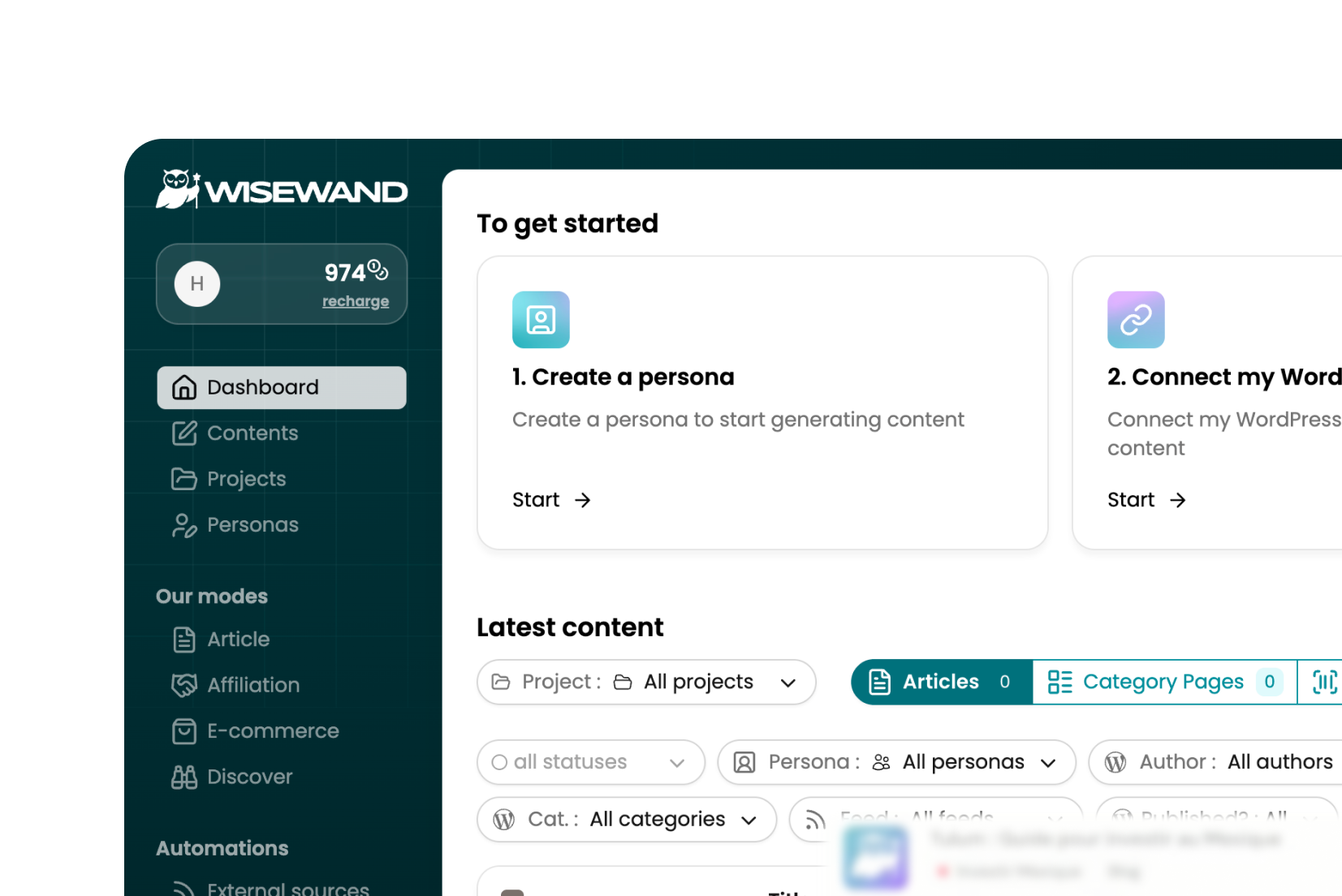
Di Alex, co-fondatore di Wisewand
La creazione di contenuti non dovrebbe richiederti ore ogni giorno. Usi già il tuo LLM per scrivere, fare ricerche e generare idee. Ma se il tuo LLM potesse anche generare articoli completi e ottimizzati SEO, creare visual splendidi e pubblicare tutto sul tuo sito WordPress — senza mai uscire dalla conversazione?
È esattamente quello che fa Wisewand MCP. È l’MCP di creazione di contenuti più completo disponibile, con 84 tool che coprono tutto, dalla generazione di articoli alla pubblicazione multilingue, l’automazione RSS e i contenuti e-commerce.
Nei prossimi 10 minuti, genererai il tuo primo articolo ottimizzato SEO. Niente configurazione complicata, niente copia-incolla tra i tool, niente upload manuale su WordPress. Solo creazione di contenuti pura ed efficace, direttamente dal tuo LLM.
Installazione & Configurazione
Wisewand MCP funziona con tutti i principali client LLM. L’installazione si fa in 2 semplici passaggi.
Passaggio 1: Ottieni la tua API key
- Visita app.wisewand.ai/api
- Accedi o crea un account gratuito
- Copia la tua API key (inizia con
sk_live_)
Passaggio 2: Installa i server MCP
Scegli il tuo client:
Prerequisiti: Node.js 18+ (nodejs.org)
Passo dopo passo:
Apri il tuo terminale e nella cartella del tuo progetto, digita:
1. Wisewand (creazione di contenuti SEO):
claude mcp add wisewand --scope project -e WISEWAND_API_KEY=sk_live_YOUR_KEY -- npx -y @wisewandtools/mcp-server@latest2. HaloScan (analisi SERP e concorrenza):
claude mcp add haloscan --scope project -e HALOSCAN_API_KEY=YOUR_HALOSCAN_KEY -- npx -y @occirank/haloscan-server@latest startOppure installa tutto con un unico comando:
claude mcp add wisewand --scope project -e WISEWAND_API_KEY=sk_live_YOUR_KEY -- npx -y @wisewandtools/mcp-server@latest && claude mcp add haloscan --scope project -e HALOSCAN_API_KEY=YOUR_HALOSCAN_KEY -- npx -y @occirank/haloscan-server@latest startSostituisci le chiavi: Sostituisci sk_live_YOUR_KEY con la tua chiave Wisewand e YOUR_HALOSCAN_KEY con la tua chiave HaloScan.
Opzioni: Sostituisci --scope project con --scope global per rendere gli MCP disponibili in tutti i tuoi progetti.
Verifica: Avvia una nuova sessione e chiedi “Listate i tool Wisewand disponibili” — dovresti vedere 84 tool.
Consiglio pro: Aggiungi .mcp.json a .gitignore per mantenere le tue API key al sicuro!
Prerequisiti: Claude Desktop (claude.ai/download)
File di configurazione:
- macOS:
~/Library/Application Support/Claude/claude_desktop_config.json - Windows:
%APPDATA%\Claude\claude_desktop_config.json
Passo dopo passo:
1. Solo Wisewand (creazione di contenuti SEO):
{
  "mcpServers": {
    "wisewand": {
      "command": "npx",
      "args": ["-y", "@wisewandtools/mcp-server@latest"],
      "env": {
        "WISEWAND_API_KEY": "sk_live_YOUR_KEY"
      }
    }
  }
}
2. Solo HaloScan (analisi SERP e concorrenza):
{
  "mcpServers": {
    "haloscan": {
      "command": "npx",
      "args": ["-y", "@occirank/haloscan-server@latest", "start"],
      "env": {
        "HALOSCAN_API_KEY": "YOUR_HALOSCAN_KEY"
      }
    }
  }
}
Oppure installa tutto in una volta:
{
  "mcpServers": {
    "wisewand": {
      "command": "npx",
      "args": ["-y", "@wisewandtools/mcp-server@latest"],
      "env": {
        "WISEWAND_API_KEY": "sk_live_YOUR_KEY"
      }
    },
    "haloscan": {
      "command": "npx",
      "args": ["-y", "@occirank/haloscan-server@latest", "start"],
      "env": {
        "HALOSCAN_API_KEY": "YOUR_HALOSCAN_KEY"
      }
    }
  }
}
Sostituisci le chiavi: Sostituisci sk_live_YOUR_KEY e YOUR_HALOSCAN_KEY con le tue vere API key.
Verifica: Esci da Claude Desktop (Cmd+Q / Alt+F4), riaprilo, poi chiedi “Listate i tool Wisewand disponibili”.
Prerequisiti: Cursor IDE (cursor.sh), Node.js 18+
File di configurazione: .cursor/mcp.json (alla radice del progetto)
Configurazione globale: ~/.cursor/mcp.json
Passo dopo passo:
1. Solo Wisewand (creazione di contenuti SEO):
{
  "mcpServers": {
    "wisewand": {
      "command": "npx",
      "args": ["-y", "@wisewandtools/mcp-server@latest"],
      "env": {
        "WISEWAND_API_KEY": "sk_live_YOUR_KEY"
      }
    }
  }
}
2. Solo HaloScan (analisi SERP e concorrenza):
{
  "mcpServers": {
    "haloscan": {
      "command": "npx",
      "args": ["-y", "@occirank/haloscan-server@latest", "start"],
      "env": {
        "HALOSCAN_API_KEY": "YOUR_HALOSCAN_KEY"
      }
    }
  }
}
Oppure installa tutto in una volta:
{
  "mcpServers": {
    "wisewand": {
      "command": "npx",
      "args": ["-y", "@wisewandtools/mcp-server@latest"],
      "env": {
        "WISEWAND_API_KEY": "sk_live_YOUR_KEY"
      }
    },
    "haloscan": {
      "command": "npx",
      "args": ["-y", "@occirank/haloscan-server@latest", "start"],
      "env": {
        "HALOSCAN_API_KEY": "YOUR_HALOSCAN_KEY"
      }
    }
  }
}
Sostituisci le chiavi: Sostituisci sk_live_YOUR_KEY e YOUR_HALOSCAN_KEY con le tue vere API key.
Verifica: Riavvia Cursor, apri la chat AI (Cmd+L / Ctrl+L), chiedi “Listate i tool Wisewand disponibili”.
Consiglio pro: Aggiungi .cursor/ a .gitignore per proteggere le tue API key!
Prerequisiti: VS Code, estensione GitHub Copilot, Node.js 18+
File di configurazione: .vscode/mcp.json (alla radice del progetto)
Passo dopo passo:
1. Solo Wisewand (creazione di contenuti SEO):
{
  "mcpServers": {
    "wisewand": {
      "command": "npx",
      "args": ["-y", "@wisewandtools/mcp-server@latest"],
      "env": {
        "WISEWAND_API_KEY": "sk_live_YOUR_KEY"
      }
    }
  }
}
2. Solo HaloScan (analisi SERP e concorrenza):
{
  "mcpServers": {
    "haloscan": {
      "command": "npx",
      "args": ["-y", "@occirank/haloscan-server@latest", "start"],
      "env": {
        "HALOSCAN_API_KEY": "YOUR_HALOSCAN_KEY"
      }
    }
  }
}
Oppure installa tutto in una volta:
{
  "mcpServers": {
    "wisewand": {
      "command": "npx",
      "args": ["-y", "@wisewandtools/mcp-server@latest"],
      "env": {
        "WISEWAND_API_KEY": "sk_live_YOUR_KEY"
      }
    },
    "haloscan": {
      "command": "npx",
      "args": ["-y", "@occirank/haloscan-server@latest", "start"],
      "env": {
        "HALOSCAN_API_KEY": "YOUR_HALOSCAN_KEY"
      }
    }
  }
}
Sostituisci le chiavi: Sostituisci sk_live_YOUR_KEY e YOUR_HALOSCAN_KEY con le tue vere API key.
Verifica: Apri GitHub Copilot Chat (Cmd/Ctrl+Shift+I), chiedi “Listate i tool Wisewand disponibili”.
Consiglio pro: Aggiungi .vscode/mcp.json a .gitignore per proteggere le tue API key!
Prerequisiti: Windsurf IDE (codeium.com/windsurf), Node.js 18+
File di configurazione: ~/.codeium/windsurf/mcp_config.json
Passo dopo passo:
1. Solo Wisewand (creazione di contenuti SEO):
{
  "mcpServers": {
    "wisewand": {
      "command": "npx",
      "args": ["-y", "@wisewandtools/mcp-server@latest"],
      "env": {
        "WISEWAND_API_KEY": "sk_live_YOUR_KEY"
      }
    }
  }
}
2. Solo HaloScan (analisi SERP e concorrenza):
{
  "mcpServers": {
    "haloscan": {
      "command": "npx",
      "args": ["-y", "@occirank/haloscan-server@latest", "start"],
      "env": {
        "HALOSCAN_API_KEY": "YOUR_HALOSCAN_KEY"
      }
    }
  }
}
Oppure installa tutto in una volta:
{
  "mcpServers": {
    "wisewand": {
      "command": "npx",
      "args": ["-y", "@wisewandtools/mcp-server@latest"],
      "env": {
        "WISEWAND_API_KEY": "sk_live_YOUR_KEY"
      }
    },
    "haloscan": {
      "command": "npx",
      "args": ["-y", "@occirank/haloscan-server@latest", "start"],
      "env": {
        "HALOSCAN_API_KEY": "YOUR_HALOSCAN_KEY"
      }
    }
  }
}
Sostituisci le chiavi: Sostituisci sk_live_YOUR_KEY e YOUR_HALOSCAN_KEY con le tue vere API key.
Verifica: Riavvia Windsurf, apri Cascade, chiedi “Listate i tool Wisewand disponibili”.
Nota: Windsurf supporta solo la configurazione globale. Per le configurazioni per progetto, usa Claude Code CLI o Cursor.
Best practice di sicurezza per le API key
- Usa le configurazioni a livello di progetto — Conserva le configurazioni nelle cartelle del progetto (non nella home directory) per isolare le chiavi per progetto e ridurre l’esposizione.
- Non committare mai le API key — Aggiungi
.mcp.json,.cursor/mcp.jsone.vscode/mcp.jsona.gitignore. - Usa variabili d’ambiente — Fai riferimento a
${WISEWAND_API_KEY}nelle configurazioni e definisci la vera chiave tramite variabili d’ambiente. - Rinnova regolarmente le chiavi — Genera nuove API key periodicamente su app.wisewand.ai/api e aggiorna le configurazioni.
Hai bisogno di aiuto?
Dove esattamente devo incollare la mia API key?
Sostituisci sk_live_YOUR_API_KEY_HERE nella sezione "env" del tuo file di configurazione con la tua vera chiave da app.wisewand.ai/api. La tua chiave deve iniziare con sk_live_ o sk_test_.
Quale client devo usare?
Per gli sviluppatori: Claude Code CLI (supporto a livello di progetto, ideale per i team)
Per gli utenti occasionali: Claude Desktop (installazione più semplice)
Per gli utenti VS Code: VS Code con Copilot
Per gli utenti Cursor: Cursor IDE
Globale o a livello di progetto: quale scegliere?
Consigliato: A livello di progetto — Mantiene le API key isolate per progetto, facilita la gestione di chiavi diverse per progetti diversi e riduce il rischio di esporre accidentalmente le chiavi nel version control.
Globale: Da usare solo se vuoi la stessa API key disponibile in TUTTI i tuoi progetti e non collabori con altre persone.
Cosa Puoi Creare
Pronto a creare contenuti professionali?
- 84 tool di creazione di contenuti
- Pubblicazione diretta su WordPress, Shopify, WooCommerce
- Immagini IA 4K incluse in ogni articolo
Installazione con un solo comando — inizia a generare in 60 secondi.
Ottieni la tua API key in 60 secondi →Il Tuo Primo Articolo: Una Vera Conversazione
Ecco esattamente come si presenta la creazione del tuo primo articolo con Wisewand MCP:
Tu: “Crea un articolo SEO su ‘I Migliori Tool IA per la Creazione di Contenuti 2024′”
LLM: [Usa il tool create_article con la configurazione SEO completa]
Articolo creato con ID: abc-123
Ho configurato il tuo articolo con:
- Parola chiave target: “migliori tool IA creazione contenuti 2024”
- Sezione FAQ attivata
- Indice
- Generazione dell’immagine principale
- Struttura ottimizzata SEO
Tu: “Generalo ora e aspetta la fine”
LLM: [Usa il tool generate_article con wait_for_completion: true]
Generazione del tuo articolo in corso… (circa 90 secondi)
Fatto! 2.847 parole, score SEO: 94/100
Il tuo articolo include:
- 12 sezioni con titoli semantici
- 8 voci FAQ
- 3 immagini generate dall’IA
- Suggerimenti di link interni
- Meta description e tag title
Tu: “Mostrami il contenuto”
LLM: [Usa il tool get_article_output]
Ecco il tuo articolo:
Titolo: I Migliori Tool IA per la Creazione di Contenuti 2024: La Guida Completa
Meta Description: Scopri i 15 migliori tool IA per la creazione di contenuti nel 2024. Confronta funzionalità, prezzi e casi d’uso per trovare l’assistente di scrittura IA ideale…
[Contenuto completo dell’articolo visualizzato con formattazione, immagini ed elementi SEO]
Tutto qui. Tre messaggi conversazionali, 90 secondi di generazione, e hai un articolo completo pronto per essere pubblicato.
Pronto ad andare oltre? Scopriamo il flusso di lavoro completo, le funzionalità avanzate e le best practice che rendono Wisewand MCP il tool di creazione di contenuti più potente per LLM.
Cos’è Wisewand MCP?
Wisewand MCP (Model Context Protocol) è un server che estende le capacità del tuo LLM con 84 tool specializzati per la creazione di contenuti professionali. Costruito sullo standard MCP di Anthropic, dà al tuo LLM accesso diretto alla potente API Wisewand — la stessa tecnologia che alimenta la nostra applicazione web su app.wisewand.ai.
Ecco cosa lo rende unico:
- Copertura API completa: Gli 84 tool corrispondono direttamente agli endpoint dell’API Wisewand, progettati dal nostro CTO Julian per essere allo stesso tempo potenti e intuitivi.
- Integrazione WordPress nativa: Pubblicazione con un clic su WordPress, Shopify, WooCommerce e PrestaShop — senza upload manuale né copia-incolla.
- Architettura SEO-first: Ogni articolo è progettato per posizionarsi. Sezioni FAQ, titoli semantici, meta tag, link interni e dati strutturati sono inclusi di default.
- Vero multilingue: Non solo traduzione — contenuti localizzati ottimizzati per 9 lingue e 28 paesi con un SEO adattato a ciascuna regione.
- Generazione visiva IA: Immagini personalizzate in 4K create per ogni articolo, perfettamente adattate al tuo contenuto e al tuo brand.
Immagina un team di contenuti completo che lavora direttamente nel tuo LLM — ricercatori, redattori, specialisti SEO, designer e editor — tutti coordinati attraverso una conversazione naturale.
Perché Questo Cambia Tutto
| Aspetto | Prima di Wisewand | Con Wisewand MCP |
|---|---|---|
| Tool necessari | 5+ tool diversi (SEMRush, Google Docs, Yoast, Canva, WordPress) | 1 conversazione LLM |
| Tempo per articolo | 3+ ore di lavoro concentrato | 15 minuti di conversazione |
| Ottimizzazione SEO | Manuale e frammentata | Automatica e integrata |
| Immagini | Ricerca esterna (Canva, Unsplash) | Generazione IA 4K inclusa |
| Pubblicazione | Upload manuale su WordPress | Pubblicazione diretta in 1 clic |
| Multilingue | Traduzione separata, niente SEO locale | 9 lingue, SEO localizzato per 28 paesi |
Ogni passo del vecchio processo comportava cambi di contesto, copia-incolla ed errori potenziali. Un solo articolo poteva richiedere 3 ore di lavoro concentrato.
Con Wisewand MCP, è una conversazione continua:
- Ricerca: “Quali parole chiave puntare per i tool di scrittura IA?”
- Creazione: “Scrivi un articolo di 2.500 parole ottimizzato per questa parola chiave”
- Ottimizzazione: Tutto (FAQ, indice, immagini, meta tag) si fa automaticamente
- Pubblicazione: “Pubblica questo sul mio sito WordPress”
Stessa qualità di articolo, 15 minuti di lavoro effettivo. Niente cambio di tool, niente grattacapi di formattazione, niente errori di upload.
Questo guadagno di tempo si moltiplica quando crei contenuti su larga scala. Quello che un tempo richiedeva un team di contenuti a tempo pieno può ora essere gestito da una sola persona che ha conversazioni mirate con il tuo LLM.
Vedilo in azione — installa con un solo comando:
claude mcp add wisewand --scope project -e WISEWAND_API_KEY=sk_live_YOUR_KEY -- npx -y @wisewandtools/mcp-server@latestIl Flusso di Lavoro Perfetto in 7 Passaggi
Wizard di Configurazione Interattivo Disponibile!
Abbiamo creato un wizard di configurazione interattivo per guidarti attraverso questi passaggi. Chiedi semplicemente al tuo LLM:
“Use the setup wizard”
Ti guiderà attraverso tutto il processo con prompt chiari e validazione. Oppure segui la guida qui sotto per tutti i dettagli.
Che tu usi il wizard o segua manualmente, ecco il processo di configurazione completo che ti porta dall’installazione alla pubblicazione:
Passo 1: Scarica e installa
L’installazione si fa con un solo comando che gestisce tutto:
claude mcp add wisewand --scope project -e WISEWAND_API_KEY=sk_live_YOUR_KEY -- npx -y @wisewandtools/mcp-server@latestCosa succede durante l’installazione:
- Il server MCP viene scaricato tramite npm
- Ti viene chiesto di inserire la tua API key
- La connessione viene validata con l’API Wisewand
- Il server viene aggiunto alla tua configurazione LLM
Risultato atteso:
Successfully added wisewand MCP server
API key saved
Testing connection...
Connected to Wisewand API
Ready to create content!
Risoluzione degli errori comuni:
- “Cannot connect to Wisewand API” — Verifica il formato della tua API key (deve iniziare con sk_live_ o sk_test_)
- “npx command not found” — Installa Node.js da nodejs.org
- “Permission denied” — Prova ad eseguire con sudo su Mac/Linux
Passo 2: Verifica l’API key
Verifica che tutto funzioni correttamente:
# Verifica lo stato della connessione MCP
/mcp

# Dovresti vedere:
# wisewand connected
Testa con un comando semplice:
Tu: "List the Wisewand tools available"

LLM: I can see all 84 Wisewand tools:
- create_article
- generate_article
- publish_to_wordpress
- [81 more tools...]
Dove trovare la tua API key: https://app.wisewand.ai/api
Conserva questa chiave al sicuro — dà accesso completo al tuo account Wisewand e alle tue capacità di generazione di contenuti.
Passo 3: Configura la connessione al sito Web
Per pubblicare direttamente su WordPress, dovrai creare una Password applicazione (non la tua password WordPress principale — è più sicuro).
Creare una password applicazione WordPress:
- Accedi alla tua dashboard WordPress
- Vai su Utenti → Profilo (o Il tuo profilo)
- Scorri fino alla sezione “Password applicazione”
- Inserisci un nome: “Wisewand” (per ricordarti a cosa serve)
- Clicca su “Aggiungi nuova password applicazione”
- Copia la password generata immediatamente (non sarà più visualizzata!)
Connettila ora a Wisewand:
Tu: "Create a WordPress connection"

LLM: I'll help you set that up. I need:
- Your WordPress site URL (https://yourblog.com)
- Your WordPress username
- Your Application Password

Tu: "Site URL: https://myblog.com
Username: alex
Password: [paste Application Password]"

LLM: [Uses create_connection tool]
Connection created: "MyBlog WordPress"
Connected to https://myblog.com
Authentication successful
Best practice di sicurezza:
- Non usare mai la tua password WordPress principale — crea sempre password applicazione
- Puoi revocare le password applicazione in qualsiasi momento da WordPress senza influire sulla tua connessione principale
- Crea password distinte per ogni tool o integrazione
- Nominale chiaramente per ricordarti a cosa servono
Nota: WordPress è opzionale! Wisewand genera contenuti che puoi usare ovunque. Ma la pubblicazione diretta fa risparmiare un tempo considerevole.
Passo 4: Crea il tuo persona
I persona definiscono il tuo stile di scrittura e la tua voce. Considerali come preset per diversi tipi di contenuto o pubblico.
Cos’è un persona?
Un persona cattura:
- Tono: Professionale, casual, amichevole, autorevole, entusiasta
- Stile: Informativo, persuasivo, narrativo, analitico, conversazionale
- Voce: Prima persona (“io”), prima persona plurale (“noi”), terza persona
- Personalità: Le tue caratteristiche e l’approccio redazionali unici
Esempi di persona:
Tu: "Create a persona for technical blog content"

LLM: [Uses create_persona tool]
{
  "name": "Tech Expert",
  "tone": "professional",
  "style": "informative",
  "voice": "first-person-plural",
  "description": "Authoritative technology content with practical examples, clear explanations, and a focus on actionable insights. We speak directly to developers and technical users."
}

Persona created: "Tech Expert"
Quando usare diversi persona:
- Tech Expert: Tutorial per sviluppatori, documentazione API, comparativi tecnici
- Lifestyle Blogger: Storie personali, guide di viaggio, recensioni di prodotti
- Business Authority: Analisi di settore, white paper, case study
- Friendly Guide: Articoli pratici, tutorial per principianti, FAQ
Puoi creare un numero illimitato di persona e passare da uno all’altro in base ai tipi di contenuto. Questo mantiene una coerenza redazionale e una forte identità di brand.
Passo 5: Crea un progetto & configura il brief
I progetti ti aiutano a organizzare i contenuti per diversi siti, campagne o serie editoriali.
Perché usare i progetti?
- Separa i diversi siti o campagne
- Definisci i parametri di default (lingua, paese, persona) per ogni progetto
- Traccia i contenuti per progetto per analytics e fatturazione
- Mantieni un’identità di brand coerente su contenuti correlati
Creare il tuo primo progetto:
Tu: "Create a project for my AI tools blog"

LLM: [Uses create_project tool]
{
  "name": "AI Tools Blog",
  "website_url": "https://myblog.com",
  "default_lang": "en",
  "default_country": "us",
  "default_persona": "Tech Expert",
  "description": "Weekly articles about AI productivity tools, comparisons, and tutorials"
}

Project created: "AI Tools Blog"
Default language: English (US)
Default persona: Tech Expert
Strategie di organizzazione dei progetti:
- Per sito web: Un progetto per ogni sito WordPress
- Per campagna: “Serie di contenuti Estate 2024”, “Blog di lancio prodotto”
- Per tipo di contenuto: “Recensioni di prodotti”, “Guide pratiche”, “Articoli di attualità”
- Per cliente: Gli utenti agenzia possono separare il lavoro cliente in progetti distinti
Passo 6: [Opzionale] Connetti Haloscan MCP
Vuoi potenziare il tuo flusso di creazione di contenuti con una ricerca SEO professionale? Haloscan MCP è il compagno ideale di Wisewand.
Cosa fa Haloscan:
- 260 milioni di parole chiave con volume di ricerca, difficoltà e dati di trend
- 5 miliardi di pagine SERP per l’analisi competitiva
- Metriche di dominio per capire la tua concorrenza
- Opportunità di parole chiave basate sull’autorità del tuo sito
Il flusso di lavoro in combo potente:
Tu: “What keywords should I target about AI content tools?”
LLM (using Haloscan MCP): I found 47 keyword opportunities:
- “best AI tools for content creation” – 8,100 searches/mo, difficulty: 42
- “AI writing assistant comparison” – 2,900 searches/mo, difficulty: 38
- “free AI content generators” – 6,200 searches/mo, difficulty: 51
Tu: “Create an article targeting the first keyword with Wisewand”
LLM (using Wisewand MCP): Article created and generating…
[90 secondi dopo]
Complete! 2,847 words optimized for “best AI tools for content creation”
È come avere SEMRush e un team di contenuti integrati direttamente nel tuo LLM.
Installare Haloscan MCP:
Guida d’installazione completa: https://www.haloscan.com/en/installation-du-mcp-haloscan-com
claude mcp add haloscan --scope project -e HALOSCAN_API_KEY=YOUR_HALOSCAN_KEY -- npx -y @occirank/haloscan-server@latest startSostituisci YOUR_KEY: Sostituisci YOUR_KEY con la tua vera API key Haloscan.
Passo 6b: [Opzionale] Connetti Google Search Console MCP
Completa il tuo arsenale SEO connettendo direttamente Google Search Console al tuo LLM. Questo MCP ti permette di analizzare le tue performance di ricerca reali senza uscire dalla conversazione.
Cosa fa Google Search Console MCP:
- Dati di performance — clic, impression, CTR e posizione media
- Analisi delle query — scopri quali parole chiave portano traffico
- Analisi per pagina — identifica le tue pagine più performanti
- Stato di indicizzazione — verifica quali pagine sono indicizzate
- Ispezione URL — diagnostica i problemi di indicizzazione
- Sitemap — gestisci le tue sitemap direttamente
Il trio vincente:
Haloscan → Ricerca di parole chiave e analisi competitiva
Google Search Console → Dati di performance reali del tuo sito
Wisewand → Creazione e pubblicazione di contenuti ottimizzati
Installare Google Search Console MCP:
Progetto GitHub: github.com/nicholishen/mcp-server-gsc
Installazione specifica: A differenza di Wisewand e HaloScan, l’MCP Google Search Console richiede una configurazione OAuth Google (credenziali). Segui le istruzioni dettagliate sul repo GitHub per l’installazione completa.
Passo 7: Crea il tuo articolo perfetto
Ora sei pronto per il flusso di lavoro completo: dall’idea alla pubblicazione in una sola conversazione.
Esempio di conversazione completa:
Tu: “I want to create a comprehensive article about the best AI writing tools for 2024. Target keyword is ‘best AI writing tools 2024’. Make it about 2500 words, include FAQ, table of contents, and generate images.”
LLM: Perfect! I’ll create that article with full SEO optimization.
[Uses create_article tool]
Article created
Configurazione:
- Keyword: “best AI writing tools 2024”
- Length: 2500 words
- FAQ: Enabled (8 questions)
- Table of Contents: Enabled
- Images: 3 AI-generated 4K images
- Project: AI Tools Blog
- Persona: Tech Expert
Tu: “Generate it now and wait for completion”
LLM: [Uses generate_article tool with wait_for_completion: true]
Generating your article… this takes about 90 seconds
[Dopo 87 secondi]
Generation complete!
Statistiche dell’articolo:
- 2.683 parole
- Score SEO: 96/100
- 12 sezioni semantiche
- 8 voci FAQ
- 3 immagini generate
- Meta description ottimizzata
Tu: “Show me a preview”
LLM: [Uses get_article_output tool]
Anteprima dell’articolo:
Titolo: Best AI Writing Tools 2024: The Complete Guide for Content Creators
Meta: Discover the 15 best AI writing tools in 2024. Compare features, pricing, and use cases to find your perfect AI writing assistant…
[Mostra il contenuto formattato con titoli, immagini, sezione FAQ e indice]
Tu: “Perfect! Publish this to my WordPress site”
LLM: [Uses publish_to_wordpress tool]
Published successfully!
URL online: https://myblog.com/best-ai-writing-tools-2024
Pubblicato con:
- Stato: Pubblicato (online ora)
- Immagine in evidenza impostata
- Categorie: AI Tools, Reviews
- Tutte le immagini caricate
- Meta tag configurati
Tempo totale: Circa 3 minuti di conversazione + 90 secondi di generazione = un articolo professionale e ottimizzato SEO pubblicato online.
Cosa è successo dietro le quinte:
- Wisewand ha cercato i tool di scrittura IA attuali e i trend
- Ha strutturato l’articolo con il SEO semantico in primo piano
- Ha generato una FAQ basata sulle query di ricerca comuni
- Ha creato un indice per una migliore esperienza utente e un migliore SEO
- Ha generato tre immagini personalizzate in 4K
- Ha ottimizzato il titolo e la meta description
- Ha formattato il contenuto per WordPress
- Ha caricato le immagini nella tua media library
- Ha pubblicato con le categorie appropriate e l’immagine in evidenza
Ecco il flusso di lavoro che un tempo richiedeva 3 ore. Ora è una conversazione di 5 minuti.
Trasforma la tua creazione di contenuti
- Dall’idea alla pubblicazione in 5 minuti
- SEO automatico: FAQ, TOC, meta, link interni
- Immagini IA 4K personalizzate per ogni articolo
Unisciti ai creatori di contenuti che producono di più, meglio e più velocemente.
Inizia a creare contenuti professionali →Vedi la documentazione completa
Casi d’uso reali
Ecco cinque flussi di lavoro completi che mostrano come diversi utenti sfruttano Wisewand MCP:
a) Serie di blog SEO
Obiettivo: Creare una serie di 5 articoli sui tool di produttività IA, tutti collegati per il SEO.
Tu: "Create 5 related articles about AI productivity:
1. Best AI Productivity Tools 2024 (overview)
2. AI Writing Assistants Comparison
3. AI Image Generators for Business
4. AI Meeting Tools Review
5. AI Automation Platforms Guide

Make them 2000-2500 words each, enable FAQ and TOC,
and configure internal linking between them."

LLM: [Uses bulk_create_articles tool]
Created 5 articles with internal linking structure
Generating them sequentially...

[5 minutes later]
All 5 articles complete!
Total: 11,847 words
Internal links configured
15 images generated

Ready to publish to WordPress?
Funzionalità SEO usate:
- Sezioni FAQ che rispondono alle query correlate
- Indice per i featured snippet
- Link interni tra articoli correlati
- Struttura di titoli semantici (H2, H3, H4)
- Parole chiave secondarie in tutto il contenuto
b) Sito di recensioni di prodotti
Obiettivo: Creare recensioni di prodotti affiliati con CTA personalizzate e tabelle comparative.
Tu: "Create a product review article for 'Logitech MX Master 3S Mouse'.
Include:
- Pros and cons section
- Detailed specifications
- Comparison with 3 similar products
- Custom CTA button linking to Amazon affiliate link
- Product focus images"

LLM: [Uses create_article with product review template]
Article created: "Logitech MX Master 3S Review"

[Generates with product-focused parameters]
Complete with:
- 3 product images (mouse in professional settings)
- Comparison table vs MX Master 2S, Razer Pro, Microsoft Sculpt
- Amazon affiliate CTA: "Check Latest Price on Amazon"
- Pros/cons structured for featured snippets
- Price tracking and availability info
Ottimizzazione affiliazione:
- Pulsanti CTA personalizzati con link affiliati
- Immagini prodotti ottimizzate per l’engagement
- Tabelle comparative per facilitare la decisione d’acquisto
- FAQ che mirano alle domande degli acquirenti
c) Espansione multilingue
Obiettivo: Pubblicare lo stesso contenuto in inglese, spagnolo e francese per diversi mercati.
Tu: "Take my article about 'Remote Work Best Practices' and
create versions for:
- English (US)
- Spanish (Spain)
- French (France)

Optimize each for local SEO and cultural context."

LLM: [Uses create_article 3 times with different lang/country]

English (US) version: 2,450 words
   - Keywords: "remote work tips", "work from home best practices"
   - Cultural refs: US work culture, time zones

Spanish (Spain) version: 2,580 words
   - Keywords: "teletrabajo consejos", "trabajo remoto practicas"
   - Cultural refs: European work regulations, siesta consideration

French (France) version: 2,520 words
   - Keywords: "teletravail conseils", "travail a distance"
   - Cultural refs: French labor laws, 35-hour work week

All ready to publish to respective WordPress sites!
Funzionalità di localizzazione:
- Non solo traduzione — un adattamento culturale
- Ottimizzazione delle parole chiave locali
- Esempi e riferimenti propri di ogni regione
- Menzione delle normative locali applicabili
d) Auto-pubblicazione RSS
Obiettivo: Monitorare feed RSS di settore e generare automaticamente riassunti con commenti.
Tu: "Set up RSS monitoring for:
- TechCrunch AI feed
- The Verge tech news
Generate daily summaries with our expert commentary,
and publish to WordPress on a schedule."

LLM: [Uses create_rss_feed and configure automation]

RSS feeds configured:
   - TechCrunch AI: https://techcrunch.com/tag/ai/feed
   - The Verge Tech: https://theverge.com/rss/index.xml

Automation setup:
   - Check feeds: Every 6 hours
   - Generate: Summary + expert analysis
   - Publish: Automatically to WordPress
   - Persona: Tech Expert
   - Length: 800-1200 words

Automation active! New articles will publish automatically.
Vantaggi dell’automazione:
- Contenuti freschi in continuo senza lavoro manuale
- Il tuo commento unico aggiunto alle attualità
- La pubblicazione pianificata mantiene la regolarità
- Ottimizzazione SEO completa sui contenuti auto-generati
e) Campagna di refresh dei contenuti
Obiettivo: Aggiornare 20 vecchi articoli con nuove informazioni e un SEO migliorato.
Tu: "I have 20 articles from 2022 that need updating.
Update them with:
- Current information and statistics
- New keywords and SEO optimization
- FAQ sections (they don't have them)
- Better images
Keep the same URL structure."

LLM: [Uses list_articles to find old content]
Found 20 articles from 2022...

[Uses bulk_update_posts tool]
Updating 20 articles with:
   - Research for 2024 info
   - Add FAQ sections
   - Regenerate images
   - Optimize meta tags
   - Preserve URLs

Processing... (this takes about 5 minutes)

All 20 articles updated!
Average SEO score improvement: +23 points
All published with same URLs
Expect ranking improvements within 2-4 weeks
Strategia di refresh dei contenuti:
- Aggiornamento in massa dei vecchi contenuti in modo efficace
- Aggiunta di funzionalità SEO moderne (FAQ, indice)
- Aggiornamento delle statistiche e delle informazioni
- Miglioramento delle immagini per l’engagement
- Mantenimento della struttura URL per il SEO
La Toolbox Completa: 84 Tool Spiegati
Wisewand MCP fornisce 84 tool organizzati in 14 categorie. Ecco il tuo riferimento completo:
Articoli (8 tool)
Creazione e gestione del contenuto principale
create_article— Configurare un nuovo articolo con i parametri SEOgenerate_article— Generare il contenuto a partire dalla configurazione dell’articologet_article_output— Recuperare il contenuto generatolist_articles— Sfogliare i tuoi articoli con filtriget_article— Ottenere i dettagli e i metadati di un articoloupdate_article— Modificare i parametri di un articolodelete_article— Eliminare un articoloestimate_article_cost— Anteprima del costo di generazione
Progetti (5 tool)
Organizza i contenuti per campagna o sito web
create_project— Creare un nuovo progettolist_projects— Vedere tutti i progettiget_project— Ottenere i dettagli di un progettoupdate_project— Modificare i parametri di un progettodelete_project— Eliminare un progetto
Persona (5 tool)
Definisci gli stili e le voci redazionali
create_persona— Creare un nuovo persona redazionalelist_personas— Vedere tutti i personaget_persona— Ottenere i dettagli di un personaupdate_persona— Modificare un personadelete_persona— Eliminare un persona
Connessioni (5 tool)
Connettiti a WordPress, Shopify e altro ancora
create_connection— Aggiungere una nuova connessione di piattaformalist_connections— Vedere tutte le connessioniget_connection— Ottenere i dettagli di una connessioneupdate_connection— Modificare una connessionedelete_connection— Eliminare una connessione
Pubblicazione (5 tool)
Pubblica su più piattaforme
publish_to_wordpress— Pubblicazione WordPress in un clicpublish_to_shopify— Pubblicare sul blog Shopifypublish_to_woocommerce— Integrazione WooCommercepublish_to_prestashop— Pubblicazione PrestaShopschedule_publication— Programmare una pubblicazione futura
Pagine di categoria (8 tool)
Contenuti di categoria e-commerce
create_category_page— Generare descrizioni di categoriagenerate_category_page— Creare contenuto di categoria SEOget_category_output— Recuperare il contenuto di categorialist_category_pages— Sfogliare le categorieget_category_page— Ottenere i dettagli di una categoriaupdate_category_page— Modificare una categoriadelete_category_page— Eliminare una categoriabulk_create_categories— Creare più categorie alla volta
Pagine prodotto (8 tool)
Descrizioni di prodotti e-commerce
create_product_page— Configurare il contenuto prodottogenerate_product_page— Generare la descrizione prodottoget_product_output— Recuperare il contenuto prodottolist_product_pages— Sfogliare i prodottiget_product_page— Ottenere i dettagli di un prodottoupdate_product_page— Modificare un prodottodelete_product_page— Eliminare un prodottobulk_create_products— Creare più prodotti alla volta
Discovery di contenuti (8 tool)
Ricerca di argomenti e idee alimentata dall’IA
discover_topics— Trovare idee di contenuto per parola chiavediscover_questions— Trovare le domande comunidiscover_related_keywords— Ampliare la ricerca di parole chiaveanalyze_competition— Analisi competitiva del contenutoget_trending_topics— Trovare gli argomenti di tendenzasuggest_content_angles— Angolazioni creative per gli argomentifind_content_gaps— Identificare i contenuti mancantigenerate_content_calendar— Pianificare il calendario editoriale
RSS/Feed (5 tool)
Automatizza i contenuti dai feed RSS
create_rss_feed— Aggiungere una sorgente di feed RSSlist_rss_feeds— Vedere i feed configuratiget_rss_feed— Ottenere i dettagli di un feedupdate_rss_feed— Modificare i parametri di un feeddelete_rss_feed— Eliminare un feed
Operazioni in massa (2 tool)
Scala nella creazione di contenuti
bulk_create_articles— Creare più articoli alla voltabulk_estimate_cost— Stimare il costo per la generazione di articoli in massa
Gestione dei job (2 tool)
Monitora le operazioni lunghe
list_jobs— Vedere i job attivi e completatiget_job_status— Verificare l’avanzamento di un job
Aggiornamento degli articoli (8 tool)
Rinfresca il contenuto esistente
update_post_content— Rinfrescare il contenuto di un articoloupdate_post_seo— Migliorare gli elementi SEOadd_post_images— Aggiungere/sostituire immaginiupdate_post_keywords— Ridefinire il targeting delle parole chiaveadd_post_faq— Aggiungere una sezione FAQ a un articolo esistenteadd_post_toc— Aggiungere un indicetranslate_post— Creare una traduzioneupdate_post_meta— Modificare i meta tag
Fatturazione (2 tool)
Traccia l’utilizzo e i costi
get_usage_summary— Vedere il riepilogo di utilizzo dell’accountlist_transactions— Sfogliare la cronologia di fatturazione
Utility (3 tool)
Funzioni ausiliarie
validate_api_key— Verificare lo stato dell’API keyget_supported_languages— Elencare le lingue disponibiliget_supported_countries— Elencare i paesi disponibili
Consigli avanzati e best practice
Ottimizzazione SEO
Usa sempre FAQ e indice per i contenuti long-form:
Google adora le sezioni FAQ per i featured snippet, e gli indici migliorano l’esperienza utente rafforzando i segnali SEO. Attiva entrambi per gli articoli oltre le 1.500 parole.
create_article({
  ...
  include_faq: true,
  include_toc: true,
  faq_count: 8  // Punta a 6-10 domande
})
Punta a 2.000-3.000 parole per gli articoli completi:
Un contenuto più lungo ed esaustivo tende a posizionarsi meglio sulle parole chiave competitive. Usa la lunghezza "auto" o specifica 2.000-3.000 parole per il contenuto pillar.
Usa parole chiave secondarie (3-5 per articolo):
Non puntare a una sola parola chiave. Includi da 3 a 5 parole chiave secondarie correlate per posizionarti su più query e costruire la tua autorità tematica.
create_article({
  keyword: "best AI writing tools",
  secondary_keywords: [
    "AI content generators",
    "automated writing software",
    "AI copywriting tools",
    "content creation AI"
  ]
})
Attiva i link interni:
Wisewand puo’ suggerire e aggiungere automaticamente link interni verso i tuoi contenuti correlati, migliorando cosi’ la struttura del sito e il SEO.
Strategia di pubblicazione
Bozza prima, revisione, poi pubblicazione:
Rileggi sempre il contenuto prima di pubblicare. Genera gli articoli, usa get_article_output per rivedere, apporta le modifiche necessarie, poi pubblica.
# Generare in bozza
generate_article({ wait_for_completion: true })

# Rivedere l'output
get_article_output({ article_id: "..." })

# Se soddisfacente, pubblicare
publish_to_wordpress({
  article_id: "...",
  status: "publish"  // o "draft" per rivedere prima in WP
})
Usa la pubblicazione pianificata per il tuo calendario editoriale:
schedule_publication({
  article_id: "...",
  publish_date: "2024-03-15T09:00:00Z",
  platform: "wordpress"
})
Testa i persona prima della creazione in massa:
Crea un articolo con un nuovo persona, rivedi il risultato, perfeziona il persona se necessario, poi usalo per la creazione di contenuti in massa.
Generazione di immagini
Usa prompt personalizzati per visual migliori:
create_article({
  ...
  image_prompt: "Modern minimalist office setup with laptop and coffee,
                 natural lighting, professional photography style, 4K"
})
Scegli il rapporto in base alla piattaforma:
| Rapporto | Uso consigliato |
|---|---|
16:9 | Immagini in evidenza di blog, miniature YouTube |
1:1 | Social network, Instagram |
4:3 | Formato blog tradizionale |
9:16 | Stories, TikTok, Reels |
Immagini integrate per un migliore engagement:
Attiva le immagini integrate per arieggiare il testo e migliorare la leggibilita’. Wisewand posiziona automaticamente le immagini nelle sezioni pertinenti.
Domande Frequenti
Ho bisogno di Claude Desktop o di Claude Code CLI?
Compatibile con entrambi! Gli utenti Desktop configurano i server MCP nelle impostazioni (claude_desktop_config.json), gli utenti CLI usano il comando claude mcp add. Le funzionalita’ sono identiche — scegli l’interfaccia che ti conviene.
Cosa fare se ottengo l’errore “Cannot connect to Wisewand API”?
Verifica prima la tua API key su https://app.wisewand.ai/api e conferma il formato (deve iniziare con sk_live_ o sk_test_). Assicurati di aver copiato la chiave completa. Se la chiave e’ corretta, controlla la tua connessione internet e le impostazioni del firewall.
Posso usare questo tool senza WordPress?
Assolutamente! Wisewand genera contenuti che puoi usare ovunque — Medium, Ghost, siti statici, Notion o qualsiasi altra piattaforma. L’integrazione WordPress e’ opzionale ma pratica per la pubblicazione diretta. Puoi sempre esportare l’HTML/Markdown generato e usarlo dove ti serve.
Quanto tempo richiede la generazione di un articolo?
Tipicamente da 30 a 180 secondi a seconda della lunghezza e delle funzionalita’. Un articolo da 1.000 parole con immagini richiede circa 45 secondi. Un articolo completo da 3.000 parole con FAQ, indice e diverse immagini richiede circa 90-120 secondi. Usa wait_for_completion: true perche’ il tuo LLM aspetti e ti notifichi alla fine.
Posso personalizzare lo stile redazionale?
Si’! Crea persona per definire il tono (professionale, casual, amichevole), lo stile (informativo, persuasivo, narrativo) e la voce (prima persona, terza persona). Puoi creare un numero illimitato di persona per diversi tipi di contenuto e passare facilmente dall’uno all’altro.
Quali lingue sono supportate?
9 lingue: inglese, francese, spagnolo, tedesco, italiano, portoghese, olandese, polacco e rumeno. Il contenuto non viene solo tradotto — viene localizzato con un SEO adattato a ogni regione, riferimenti culturali e ottimizzato per 28 paesi diversi.
Qual e’ il costo per articolo?
Usa estimate_article_cost per visualizzare in anteprima i costi esatti. Tipicamente da 10 a 20 crediti per articoli standard di 1.000-2.000 parole con immagini. I costi variano in base alla lunghezza, al numero di immagini e alle funzionalita’ attivate (FAQ, indice, ecc.). Puoi sempre verificare il tuo utilizzo con get_usage_summary.
Posso tracciare il mio utilizzo?
Si’! Usa get_usage_summary per una visione d’insieme o list_transactions per la cronologia dettagliata. Puoi filtrare per intervallo di date, progetto o tipo di transazione per capire esattamente dove vengono usati i tuoi crediti.
Posso connettere piu’ siti WordPress?
Assolutamente! Crea piu’ connessioni con nomi diversi (per es. “Blog principale”, “Sito cliente 1”, “Portfolio”). Ogni connessione puo’ avere le proprie credenziali, e puoi specificare quale connessione usare al momento della pubblicazione.
E’ compatibile con Shopify/WooCommerce?
Si’! Wisewand supporta Shopify, WooCommerce e PrestaShop per i contenuti di blog cosi’ come per le pagine prodotto e categoria. Usa i tool di pubblicazione dedicati (publish_to_shopify, publish_to_woocommerce, ecc.) per ogni piattaforma.
Posso aggiornare contenuti esistenti?
Si’! Usa i tool update_posts per rinfrescare vecchi articoli con nuove informazioni, un SEO migliorato, sezioni aggiuntive (FAQ, indice), immagini migliori o un retargeting di parole chiave. Ideale per le campagne di refresh dei contenuti per migliorare il posizionamento degli articoli esistenti.
Qual e’ la differenza tra Wisewand e Haloscan MCP?
Haloscan effettua la ricerca SEO (parole chiave, volume di ricerca, analisi SERP, concorrenza) con accesso a 260 milioni di parole chiave. Wisewand crea e pubblica il contenuto reale. Usa entrambi insieme per il flusso di lavoro completo: cerca parole chiave con Haloscan, crea contenuti ottimizzati con Wisewand, pubblica su WordPress. E’ come avere SEMRush + un team di contenuti integrati nel tuo LLM.
Posso generare 100 articoli in massa?
Si’! Usa bulk_create_articles con un array di argomenti. Tieni a mente l’utilizzo dei crediti — verifica prima con estimate_article_cost. Per le operazioni in massa molto grandi (50+ articoli), considera di eseguirle a lotti e usa i tool di monitoraggio dei job per seguire l’avanzamento.
Il contenuto e’ unico e ottimizzato per il SEO?
Assolutamente. Ogni articolo viene generato in modo unico, mai duplicato ne’ derivato da template. Il contenuto e’ progettato per posizionarsi in prima pagina su Google grazie al SEO semantico, un linguaggio naturale, una corretta gerarchia di titoli, sezioni FAQ che mirano ai featured snippet e un’ottimizzazione meta. Lo stile redazionale e’ umano e coinvolgente — non robotico ne’ palesemente generato dall’IA.
Posso aggiungere le mie ricerche o fonti negli articoli?
Si’! Quando crei articoli, puoi fornire contesto personalizzato, ricerche, dati o fonti da includere. Menzionali semplicemente nella tua conversazione con il tuo LLM, e saranno integrati nell’articolo. Puoi anche aggiornare gli articoli generati con informazioni aggiuntive prima della pubblicazione.
Inizia a creare contenuti professionali oggi
Abbiamo costruito Wisewand MCP perche’ comprendiamo le sfide della creazione di contenuti. Come fondatori che noi stessi abbiamo lottato contro il processo frammentato e dispendioso in termini di tempo della generazione di contenuti professionali, volevamo qualcosa di meglio — qualcosa che ci permettesse di concentrarci sulla strategia e sulla creativita’ piuttosto che sulla formattazione manuale e sugli upload.
Il risultato e’ l’MCP di creazione di contenuti piu’ completo disponibile. 84 tool che coprono tutto, dalla ricerca iniziale alla pubblicazione finale. L’ottimizzazione SEO integrata in ogni articolo. Il supporto multilingue per una portata globale. E la bella architettura API progettata dal nostro CTO Julian che rende tutto questo senza sforzo.
Ma cio’ di cui sono piu’ fiero non e’ il risultato tecnico — e’ il tempo che restituiamo ai creatori di contenuti. Tre ore ridotte a 15 minuti. Settimane intere di lavoro compresse in un pomeriggio. L’energia mentale risparmiata non dovendo piu’ destreggiarsi con cinque tool diversi e pregare che nulla si rompa durante l’upload.
E’ tempo che puoi dedicare alla strategia, alla creativita’ e allo sviluppo della tua attivita’.
Pronto a trasformare il tuo flusso di creazione di contenuti?
Inizia in 3 semplici passi
- Ottieni la tua API key gratuita
- Installa con un comando
- Crea il tuo primo articolo in 90 secondi
# 2. Installa Wisewand MCP
claude mcp add wisewand -- npx -y @wisewandtools/mcp-server@latest
3. Leggi la documentazione completa
Documentazione API
- Documentazione per umani: api.wisewand.ai/docs
- Documentazione per LLM (JSON): api.wisewand.ai/docs/json
Configurazione completa mcp.json
Ecco il file mcp.json completo con Wisewand e HaloScan configurati insieme:
{
  "mcpServers": {
    "wisewand": {
      "command": "npx",
      "args": ["-y", "@wisewandtools/mcp-server@latest"],
      "env": {
        "WISEWAND_API_KEY": "sk_live_YOUR_WISEWAND_KEY"
      }
    },
    "haloscan": {
      "command": "npx",
      "args": ["-y", "@occirank/haloscan-server@latest", "start"],
      "env": {
        "HALOSCAN_API_KEY": "YOUR_HALOSCAN_KEY"
      }
    }
  }
}
Questo file funziona con: Claude Desktop (claude_desktop_config.json), Cursor (.cursor/mcp.json), VS Code (.vscode/mcp.json) e Windsurf (~/.codeium/windsurf/mcp_config.json). Sostituisci le API key con le tue.
Domande? Feedback? Siamo qui per aiutarti.